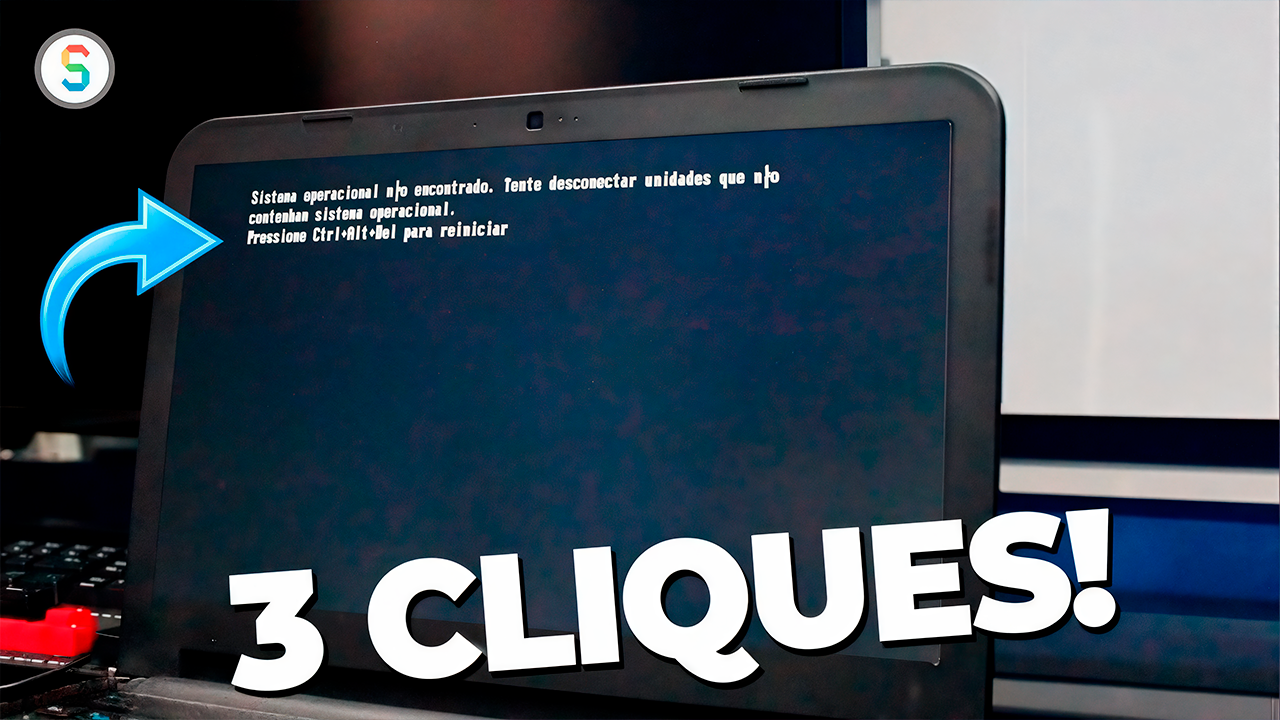
Você ligou o seu computador e se deparou com uma mensagem de “Arquivo de boot não encontrado” ou a temida tela azul? Esse problema é mais comum do que se imagina e geralmente acontece quando o sistema é corrompido ou quando há uma falha crítica na inicialização. No entanto, não precisa entrar em pânico: é possível resolver isso em poucos minutos e recuperar o acesso aos seus arquivos sem precisar formatar do zero.
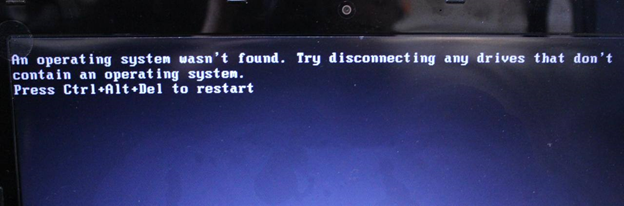
O que causa a falha na inicialização?
A grande culpada por esse erro costuma ser a partição EFI (Extensible Firmware Interface). Apesar de ser uma partição pequena, ela é extremamente poderosa, sendo responsável por guardar as chaves de criptografia do BitLocker e os arquivos de arranque do sistema.
Ela trabalha em conjunto com o Disco Local C e a partição de recuperação (Windows RE). Se essa partição for excluída acidentalmente durante uma formatação ou se corromper por falhas de energia ou erros de software, o Windows simplesmente não saberá como “subir”. Em muitos casos, o SSD ou HD para de aparecer nas opções de boot da BIOS, deixando o usuário sem saída aparente.
Preparando as ferramentas de recuperação
Para corrigir esse problema, você precisará de um pendrive de boot com o Windows. Como a sua máquina atual não está iniciando, você deverá utilizar outro computador para criar essa mídia. Você pode usar ferramentas conhecidas como o Rufus, a Media Creation Tool da Microsoft ou o Ventoy.
Além do pendrive com o instalador do Windows, a solução definitiva envolve um pequeno script de automação (fornecido abaixo). Esse script é capaz de reconstruir a partição EFI de forma rápida, evitando que você precise digitar comandos complexos no CMD manualmente.
Download Script

Passo a passo para restaurar o sistema
Após criar o seu pendrive de boot e colocar o script de recuperação na raiz dele, siga estes passos:
- Dê o boot pelo pendrive: Insira o pendrive na máquina problemática e acesse o menu de boot (geralmente F12 ou F10) para iniciar o instalador do Windows.
- Acesse o Prompt de Comando: Na tela inicial de instalação, em vez de clicar em “Instalar agora”, clique em “Reparar o computador”. Vá em Solução de Problemas > Opções Avançadas > Prompt de Comando.
- Abra o Bloco de Notas: No prompt, digite
notepade dê Enter. Isso abrirá o Bloco de Notas, que usaremos como um explorador de arquivos improvisado. - Localize o Script: No Bloco de Notas, vá em Arquivo > Abrir, selecione “Este Computador” e mude o tipo de arquivo para “Todos os arquivos”. Navegue até o seu pendrive e execute o script como administrador.
Executando o Script de Reconstrução
Ao iniciar o script, ele identificará os discos presentes na sua máquina. É fundamental que você saiba em qual unidade o Windows está instalado (por exemplo, se é um SSD NVMe ou um HD convencional).
O script solicitará o número do disco (geralmente Disco 0 ou Disco 1) e o número da partição de inicialização. Ao confirmar, ele automaticamente apagará a partição corrompida e recriará uma nova partição de sistema (EFI ou Reservada), configurando os arquivos de boot através do comando bcdboot. Ao final do processo, o computador será reiniciado automaticamente e o sistema deverá carregar normalmente.



