
Se você trabalha com suporte de TI ou costuma formatar computadores com frequência, sabe que as etapas finais de instalação do Windows (conhecidas como OOBE – Out-of-Box Experience) podem ser entediantes. Telas de termos de licença, exigência de conexão com a internet e a obrigação de vincular uma Conta da Microsoft atrasam o processo.
Mas você sabia que é possível pular tudo isso utilizando um recurso oficial da própria Microsoft? Neste tutorial, vamos te ensinar a utilizar o SetupComplete.cmd, configurado com um script da Sayro Digital, para automatizar sua instalação e ir direto para a criação de uma conta local.
O que é o SetupComplete.cmd? É seguro?
O SetupComplete.cmd é um recurso oficial e amplamente documentado pela Microsoft, voltado para a automação pós-instalação.
Vale reforçar: não se trata de um “jeitinho”, ativador ou modificação indevida da ISO original do Windows. O que o script faz é aplicar as mesmas configurações que o próprio sistema processaria por meio de um arquivo de resposta (unattend.xml) durante a fase OOBESystem. Ao utilizar esse método, você está apenas tirando proveito de um mecanismo legítimo previsto no fluxo de instalação do Windows.
Como o script da Sayro Digital funciona por baixo dos panos
Em vez de criar uma conta automaticamente, o script age em uma etapa do Windows Setup onde o usuário principal ainda não foi criado. Ele edita chaves específicas no Registro do Windows que informam ao instalador para ignorar as telas burocráticas.
As chaves alteradas ficam no caminho HKLM\SOFTWARE\Microsoft\Windows\CurrentVersion\OOBE e incluem parâmetros precisos, como:
HideOEMRegistrationScreenHideOnlineAccountScreensSkipUserOOBEeSkipMachineOOBEProtectYourPCBypassNRO(Responsável por pular a exigência de rede)
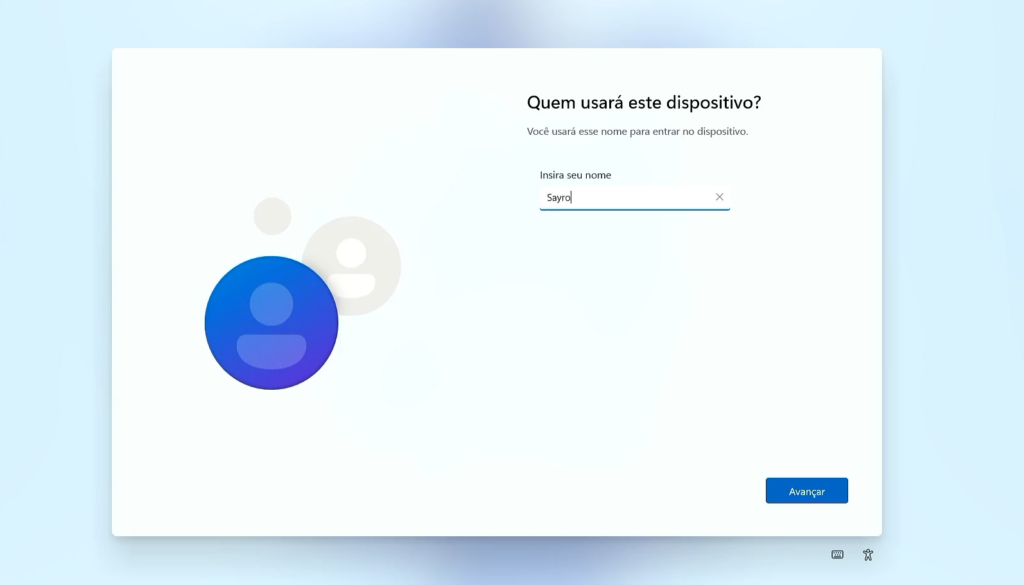
O resultado prático: Ao finalizar a instalação, o Windows pula as etapas de rede e Conta Microsoft e apresenta diretamente a tela padrão para a criação de uma conta local, economizando minutos preciosos do seu tempo.
Passo a Passo: Como usar o SetupComplete.cmd no seu Pendrive Bootável
Para aplicar essa automação na sua mídia de instalação, o processo é extremamente simples e não requer conhecimentos avançados em programação. Siga os passos:

- Baixe e descompacte o arquivo: Faça o download do pacote contendo o script (disponibilizado pelo Sayro Digital).
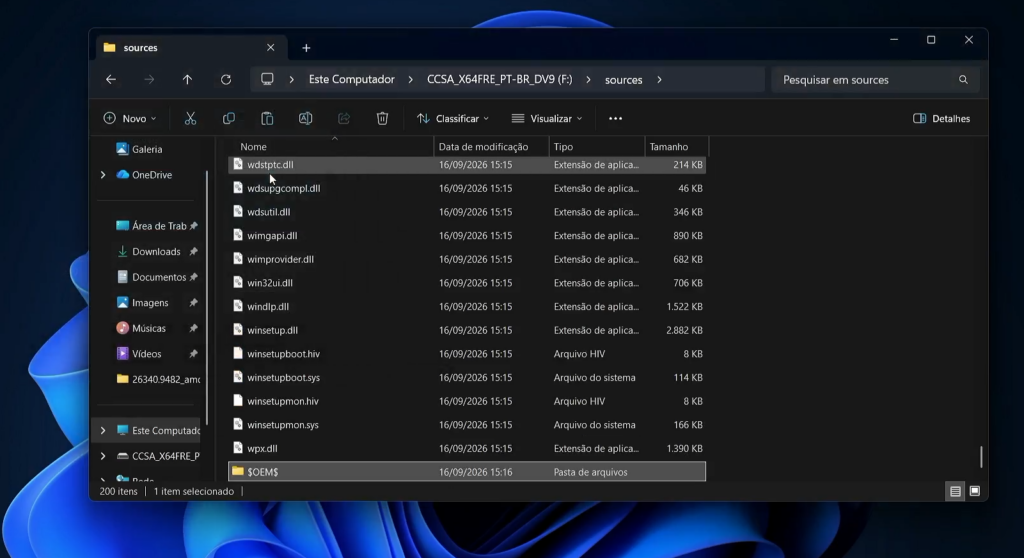
- Localize a pasta
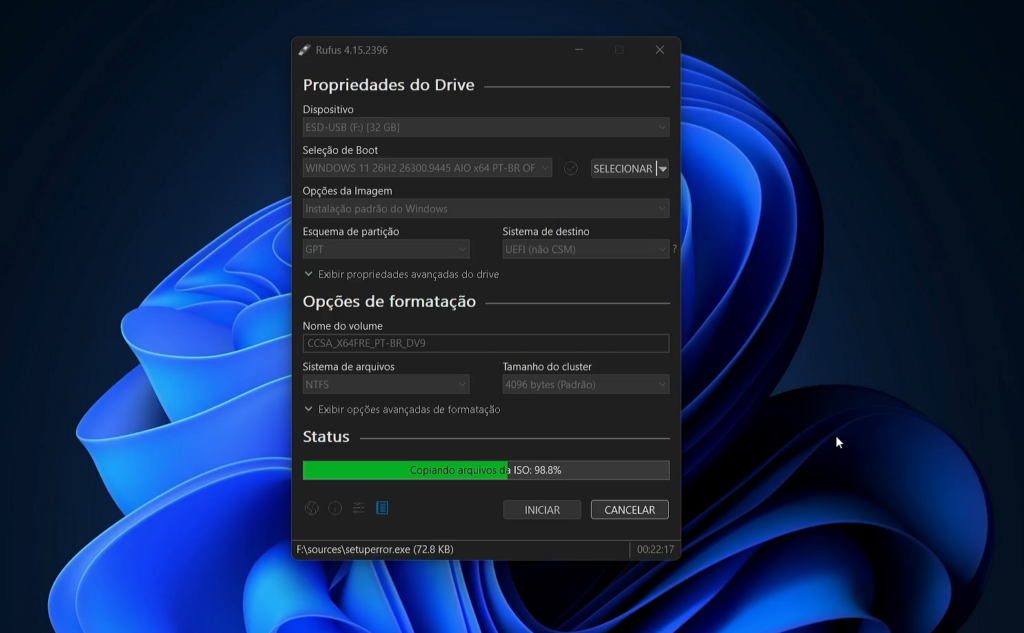
$OEM$: Após extrair os arquivos, você verá que eles já vêm organizados na estrutura de pastas correta (geralmente sob o caminho\$OEM$\$$\Setup\Scripts). - Copie para o seu Pendrive: Acesse a unidade de boot (pendrive bootável ou arquivo ISO extraído) que contém a instalação do Windows. Cole a pasta
$OEM$inteira para dentro da pastasources. - Pronto! Não é necessário digitar nenhum comando. Durante a próxima formatação, o Windows executará o
SetupComplete.cmdautomaticamente e pulará as telas iniciais.
Dica Extra: Integração com o Sayro WinBoot
Se você gosta de processos ainda mais automatizados, saiba que este script já faz parte da automação nativa do Sayro WinBoot (introduzido a partir da versão 2026.09.11).
Sempre que você utilizar o Sayro WinBoot para criar uma unidade virtual para a instalação do Windows ou para configurar um sistema em dual boot, o software gera o arquivo SetupComplete.cmd automaticamente no destino (caso ele ainda não exista), poupando você até mesmo do trabalho de copiar e colar arquivos.