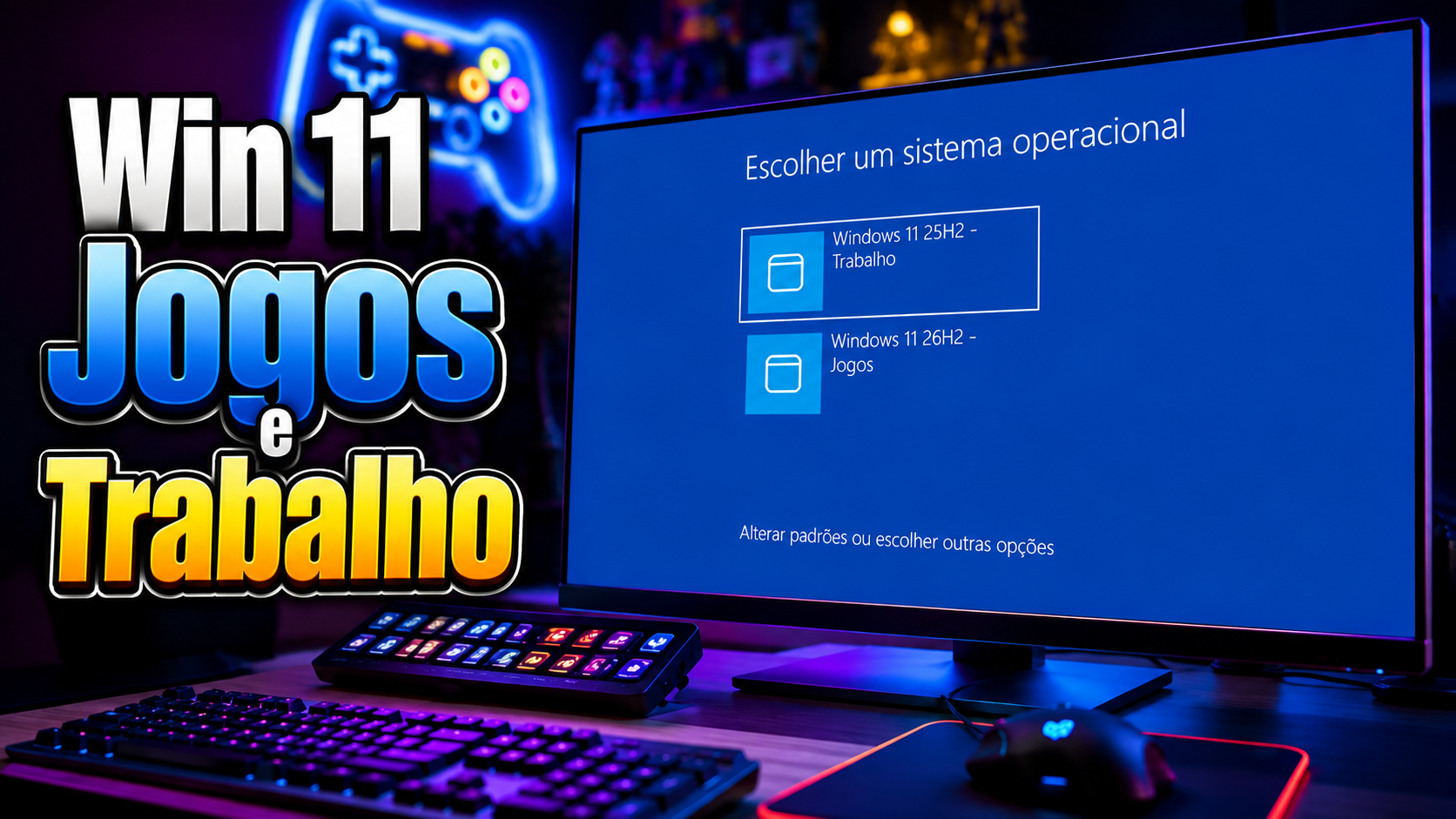
Já imaginou ter dois sistemas Windows no mesmo computador, totalmente independentes? Ter uma instalação voltada exclusivamente para o trabalho e a produtividade, e outra ultra-otimizada apenas para jogos, é uma das melhores estratégias para garantir desempenho máximo e organização no seu dia a dia.
Diferente do dual boot tradicional feito em partições do mesmo disco, configurar o Windows em unidades físicas separadas — como um SSD NVMe e um SSD SATA convencional ou HD — oferece mais estabilidade e evita que atualizações de um sistema interfiram no outro.
Neste artigo, você aprenderá a configurar o gerenciador de inicialização do Windows (BCD) usando o Prompt de Comando para criar um menu de boot personalizado, organizado e prático.
Vantagens de Ter Duas Instalações do Windows no Mesmo PC
Separar o ambiente de jogos do ambiente profissional traz diversos benefícios práticos:
- Desempenho Otimizado: O sistema de jogos pode ser limpo de softwares de fundo, serviços corporativos e utilitários pesados.
- Segurança e Organização: Arquivos de trabalho ficam isolados, diminuindo o risco de corrupção ou contaminação por modificações e jogos.
- Personalização Independente: É possível utilizar versões ou edições diferentes do sistema (como Windows 11 Pro para trabalho e edições otimizadas ou Windows 10 LTSC para jogos).
Preparativos Iniciais: Instalação dos Sistemas
Antes de executar os comandos de configuração do menu de inicialização, certifique-se de realizar as etapas básicas:
- Instale o Windows no primeiro disco (Disco Principal): Neste exemplo, o sistema principal de trabalho é instalado no SSD NVMe (que assumirá a letra
C:). - Instale o Windows no segundo disco (Disco Secundário): Instale o segundo sistema no SSD SATA ou HD (que assumirá a letra
D:dentro do sistema principal). - Configure as Otimizações: Entre no sistema de jogos e aplique os ajustes de desempenho necessários. Em seguida, reinicie e entre no sistema de trabalho para deixá-lo pronto para uso.
Com os dois sistemas instalados e funcionando em seus respectivos discos, o próximo passo é integrá-los no mesmo menu de inicialização.
Configurando o Menu de Dual Boot pelo CMD
Para realizar o vínculo entre as duas instalações, inicie o Windows pelo disco principal, abra o Prompt de Comando (CMD) como Administrador e siga a sequência de comandos abaixo.
1. Identificando os Sistemas Existentes
Execute o comando básico para listar as entradas atuais do BCD (Boot Configuration Data):
bcdedit
Esse comando exibirá o identificador da instalação atual (geralmente marcado como {current}).
2. Adicionando o Segundo Windows ao Gerenciador de Boot
Para registrar a segunda instalação (localizada no drive D:) no menu do sistema principal, utilize o comando bcdboot:
DOS
bcdboot D:\Windows Ao pressionar Enter, a mensagem “Arquivos de inicialização criados com êxito” será exibida.
Para confirmar que o segundo sistema foi registrado, execute o bcdedit novamente:
DOS
bcdedit Agora você verá duas entradas: {current} (o sistema em que você está logado) e {default} (o novo sistema adicionado na partição D:).
Personalizando os Nomes das Opções no Boot
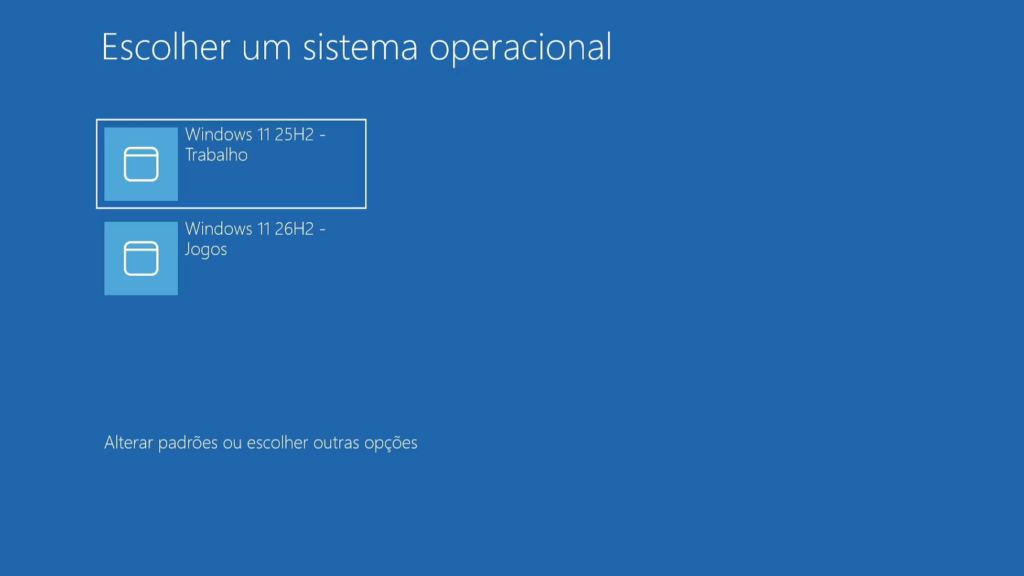
Para evitar confusões na tela de inicialização — já que ambas as entradas podem aparecer apenas como “Windows 11” —, é recomendável renomeá-las com nomes claros.
1. Renomear a Instalação de Trabalho
Para identificar o sistema atual como o ambiente de trabalho, execute:
DOS
bcdedit /set {current} description "Windows 11 - Trabalho" 2. Renomear a Instalação de Jogos
Para renomear a segunda instalação (localizada no outro disco), execute:
DOS
bcdedit /set {default} description "Windows 11 - Jogos" Definindo o Sistema Padrão e o Tempo de Espera (Timeout)
Você pode escolher qual sistema deve iniciar automaticamente caso nenhuma opção seja selecionada a tempo.
1. Definir o Sistema Padrão
Para definir a instalação de trabalho ({current}) como o sistema primário de inicialização:
DOS
bcdedit /default {current} 2. Ajustar o Tempo de Escolha
Por padrão, o Windows aguarda 30 segundos antes de carregar o sistema principal. Para reduzir esse tempo para 10 segundos, use o comando:
DOS
bcdedit /timeout 10 Habilitando a Tela Gráfica de Inicialização (UEFI)
Se a sua placa-mãe utiliza o modo UEFI com o Secure Boot ativado, você pode habilitar o menu gráfico moderno (tela azul de seleção) do Windows:
DOS
bcdedit /set {bootmgr} displaybootmenu yes (Nota: Caso queira retornar ao menu textual clássico no futuro, basta alterar o comando para bcdedit /set {bootmgr} displaybootmenu no).
Conclusão e Teste Final
Após concluir todos os comandos, feche o Prompt de Comando e reinicie o computador. A tela de seleção de sistemas será exibida com os nomes personalizados (Windows 11 – Trabalho e Windows 11 – Jogos), permitindo alternar facilmente entre o ambiente de alta produtividade e a máquina de jogos.
Essa solução via linha de comando garante uma inicialização limpa, segura e totalmente integrada entre diferentes SSDs ou HDs.



. Configure o menu de boot pelo CMD.)