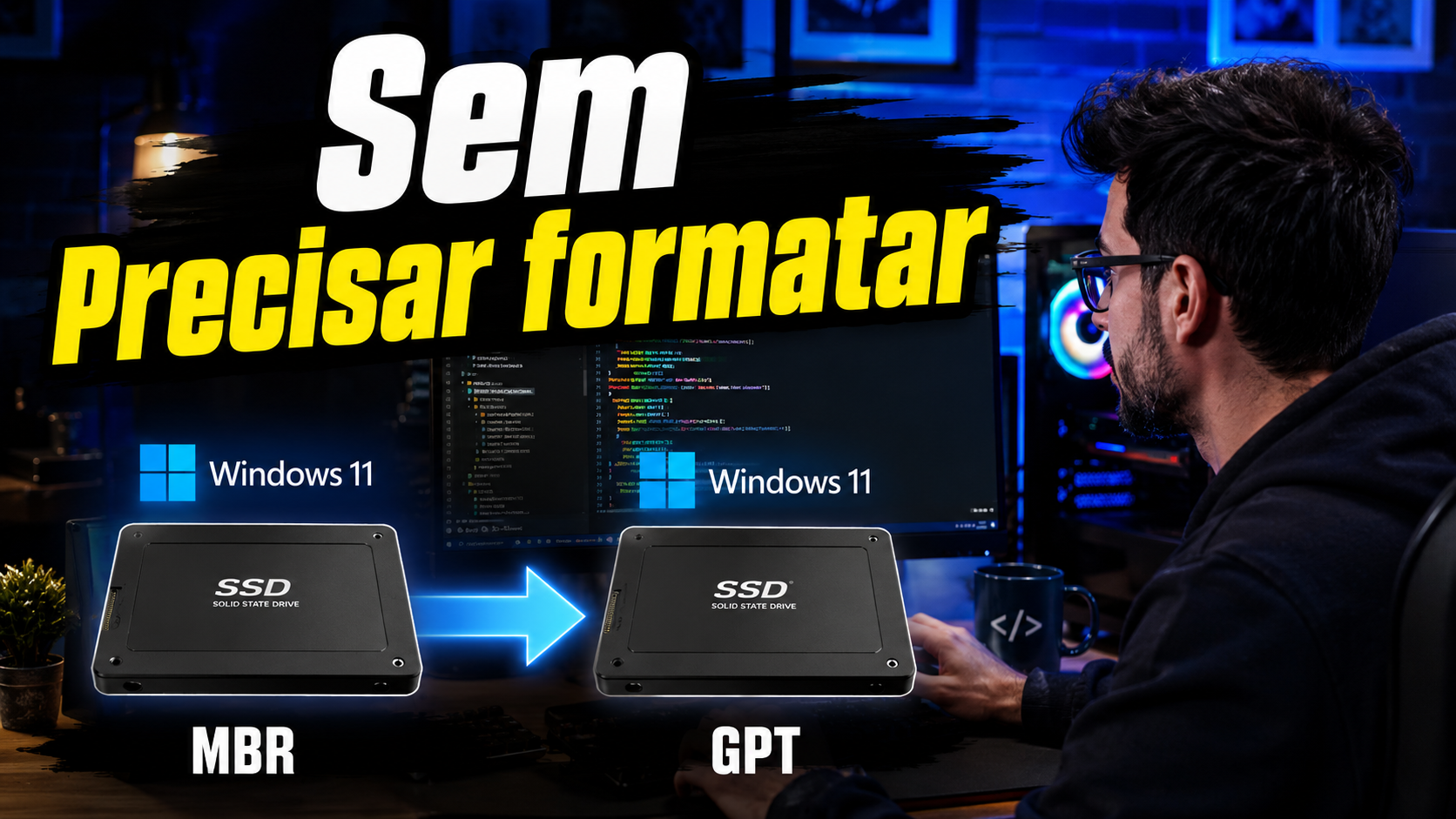
Aprenda a converter o disco onde o sistema operacional Windows está instalado do formato MBR (Master Boot Record) para GPT (GUID Partition Table) sem a necessidade de formatar o computador e sem correr o risco de perder arquivos, programas ou configurações. Esse procedimento é realizado diretamente com o sistema em execução, utilizando recursos nativos do próprio Windows.
Por que Converter MBR para GPT?
O formato GPT é a estrutura de particionamento recomendada para extrair o máximo desempenho e compatibilidade em sistemas modernos, como o Windows 10 e o Windows 11. Além disso, o modo UEFI, que exige o padrão GPT, oferece inicialização mais rápida, recursos avançados de segurança e suporte a unidades de armazenamento maiores que 2 TB.
Passo 1: Verifique se sua Placa-Mãe Suporta o Modo UEFI
Antes de iniciar o processo de conversão no prompt de comando, é fundamental confirmar se a placa-mãe do seu computador ou notebook possui suporte ao modo UEFI.
- Acesse a BIOS do seu computador (geralmente pressionando teclas como DEL, F2 ou F12 ao ligar a máquina).
- Navegue até a guia de inicialização (Boot).
- Verifique se o modo de inicialização listado permite a transição do modo Legado (Legacy / CSM) para o modo UEFI.
- Confirmando a presença da opção UEFI, saia da BIOS e inicie o Windows normalmente para prosseguir com o tutorial.
Passo 2: Identifique o Número do Disco do Windows
Para garantir que o comando seja aplicado na unidade correta, verifique qual é o índice do disco onde o sistema operacional está instalado.
- Clique com o botão direito no ícone do Menu Iniciar e selecione Gerenciamento de Disco (ou abra o Gerenciador de Tarefas na aba Desempenho).
- Identifique a numeração do disco principal do Windows (por exemplo: Disco 0 ou Disco 1).
- Para confirmar o formato atual, clique com o botão direito no disco dentro do Gerenciamento de Disco, selecione Propriedades e confira a aba Volumes. Se o estilo de partição for MBR, o disco está pronto para a conversão.
Passo 3: Converta MBR para GPT com o Windows Ligado (Via CMD)
Anteriormente, para fazer essa conversão, era necessário utilizar mídias de recuperação ou ferramentas externas. Hoje, o Windows oferece uma ferramenta nativa chamada MBR2GPT que realiza a conversão com o sistema em pleno funcionamento.
- No menu iniciar do Windows, pesquise por CMD, clique com o botão direito no Prompt de Comando e escolha Executar como Administrador.
- Primeiro, faça a validação da estrutura do disco para garantir que não há erros. Execute o comando abaixo (substituindo o número
1pelo número do seu disco identificado no passo anterior):
mbr2gpt /validate /disk:0 /allowFullOS
mbr2gpt /convert /disk:0 /allowFullOS
- Aguarde alguns segundos até a conclusão do processo. O sistema exibirá uma mensagem confirmando a conversão do disco e alertando que o firmware precisa ser alterado na BIOS.
Passo 4: Altere a BIOS para o Modo UEFI
Com a conversão finalizada, o Windows precisará da interface UEFI para inicializar novamente.
- Reinicie o computador e acesse as configurações da BIOS.
- Na aba de inicialização (Boot), altere a opção do modo de boot de Legacy/CSM para UEFI (ou desabilite o suporte ao CSM).
- Pressione a tecla F10 para salvar as alterações e confirmar a reinicialização.
Pronto! O sistema operacional carregará perfeitamente em modo GPT e UEFI, mantendo todos os seus programas, arquivos e configurações exatamente como estavam.
Recomendações e Cuidados Importantes
A ferramenta MBR2GPT é um utilitário oficial desenvolvido pela própria Microsoft e projetado para operar com total segurança. No entanto, por se tratar de um procedimento avançado de alteração na estrutura de partições do disco, recomenda-se realizar um backup preventivo de seus arquivos essenciais antes de efetuar a conversão.