Você sente que seu computador está lento, mesmo sem muitos programas abertos? O consumo excessivo de memória RAM é um problema comum nas versões mais recentes do Windows, como a build 25H2. Muitas vezes, esse peso no sistema vem de recursos que não utilizamos no cotidiano, mas que permanecem rodando em segundo plano. Neste artigo, vamos te ensinar como otimizar sua máquina utilizando uma ferramenta poderosa disponível no GitHub.
O Problema do Consumo Invisível de RAM
Muitos usuários notam que, ao abrir apenas o navegador Chrome com uma única guia, o gerenciador de tarefas já aponta um consumo superior a 4 GB de RAM. Isso acontece porque o Windows mantém ativos diversos serviços de telemetria, integração com o OneDrive, widgets de notícias e o assistente Copilot. Esses recursos, muitas vezes invisíveis a olho nu, sobrecarregam o processador e a memória, prejudicando o desempenho em jogos e softwares de trabalho.

Apresentando a Ferramenta 11Debloat
Para resolver esse problema, utilizaremos o script 11Debloat, disponível diretamente no repositório do GitHub. Esta ferramenta é um script em PowerShell projetado para fazer uma limpeza profunda no sistema, removendo o que é conhecido como “bloatware” (softwares inúteis que vêm pré-instalados).
Atenção: Antes de executar qualquer script de terceiros, é fundamental ler a documentação no GitHub. Embora o script seja seguro e testado em máquinas reais, sempre recomendamos cautela ao manipular o PowerShell.
Passo a Passo para Executar o Script de Otimização
1. Preparando o PowerShell
O Windows, por segurança, costuma restringir a execução de scripts. Para prosseguir, você deve abrir o PowerShell como Administrador. Se o sistema bloquear a execução, você precisará digitar um comando de liberação de restrição Set-ExecutionPolicy Unrestricted e selecionar a opção “Sim para Todos”.
2. Baixando e Executando o Arquivo
No repositório do GitHub, procure pelo arquivo 11Debloat.ps1. Você pode baixar o arquivo ou copiar o conteúdo para executar localmente. Ao iniciar o script, ele fará uma verificação do sistema para detectar o que pode ser removido ou otimizado.

3. Selecionando as Opções de Limpeza
O script oferece um menu numerado. Ao selecionar a opção principal (Geralmente a opção “1”), a ferramenta iniciará os seguintes processos:
- Remoção de Telemetria: Interrompe a coleta de dados enviada para a Microsoft.
- Desativação de IA e Copilot: Remove assistentes que consomem recursos de vídeo e memória.
- Limpeza do OneDrive e Xbox: Remove integrações de nuvem e jogos caso você não as utilize.
- Pesquisa Inteligente: Desativa os resultados da web na barra de busca (aqueles que mostram notícias e anúncios quando você tenta procurar um arquivo local).
Resultados Reais: Menos RAM, Mais Velocidade
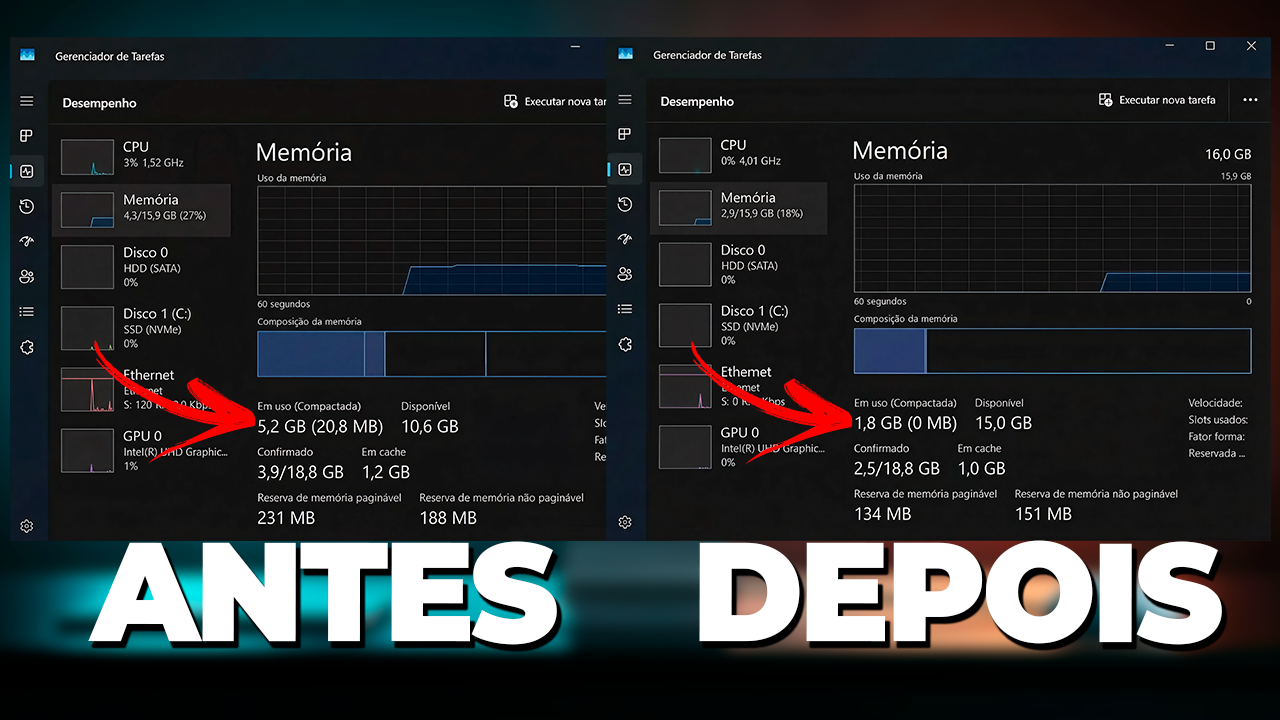
Após a execução do script e o reinício do computador, a diferença é notável. Em testes práticos, o consumo de memória RAM caiu de 4.2 GB para apenas 2.8 GB em modo ocioso. Isso significa mais espaço livre para suas aplicações importantes.
O sistema continua funcionando normalmente, incluindo o Windows Update e drivers essenciais como Bluetooth. Vale lembrar que, após uma grande atualização oficial do Windows, alguns desses recursos inúteis podem retornar, sendo necessário executar o processo novamente para manter a máquina limpa.



