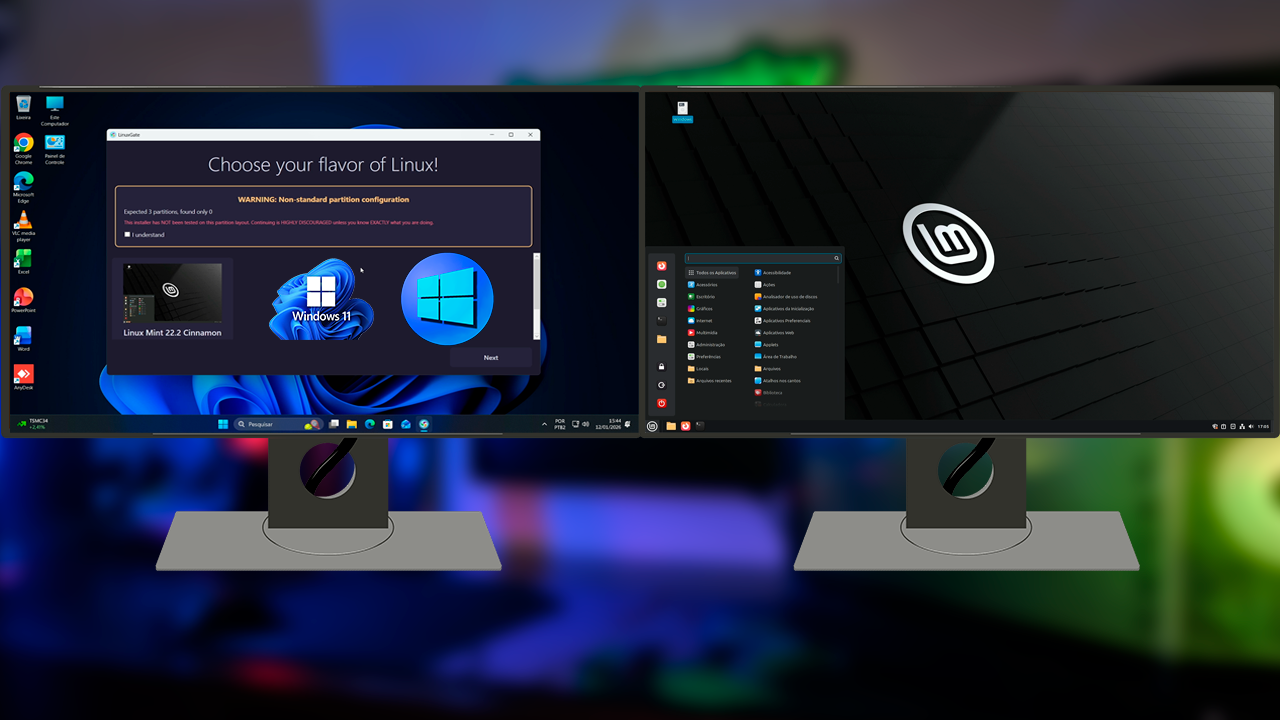
Se você utiliza o Windows 10 ou Windows 11 e sempre quis experimentar o universo Linux sem complicações, o cenário acaba de mudar. Criar um dual boot — ou seja, manter dois sistemas operacionais no mesmo computador — costumava exigir conhecimentos avançados de particionamento. No entanto, uma nova ferramenta chamada LinuxGate promete automatizar todo esse processo.
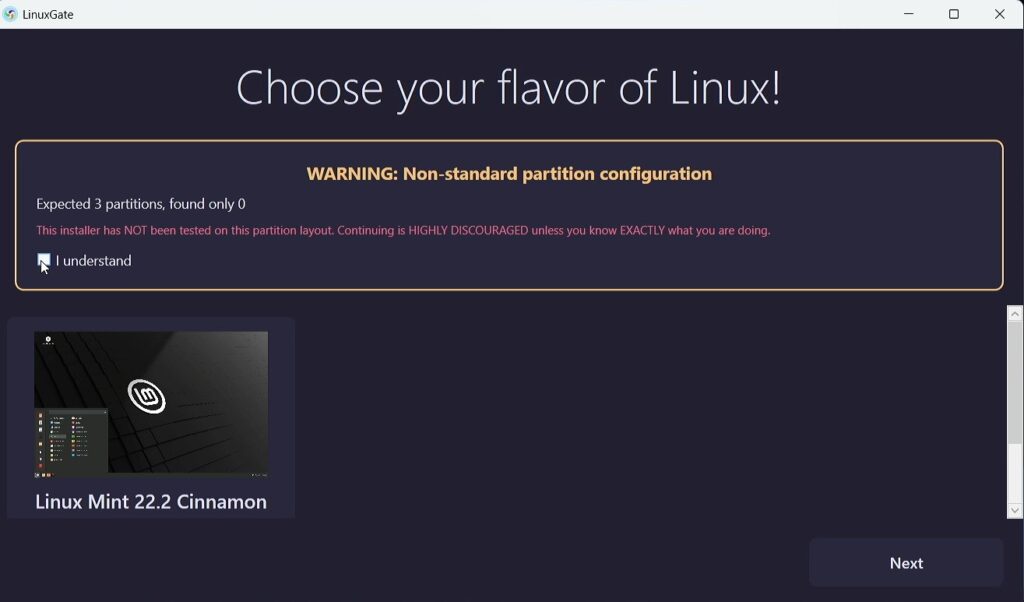
Neste artigo, vamos explorar como essa ferramenta funciona, quais são os requisitos necessários e os cuidados que você deve tomar ao realizar o procedimento.
O que é o LinuxGate?
O LinuxGate é uma aplicação moderna e intuitiva para Windows que simplifica a instalação do Linux ao lado do sistema da Microsoft. Baseado no projeto do GitHub e inspirado em ferramentas que automatizam o uso do diskpart, ele elimina a necessidade de softwares de terceiros complexos ou configurações manuais de partição.
O projeto foi desenvolvido a partir da base de dois projetos anteriores que haviam sido descontinuados, trazendo uma interface simplificada para que qualquer usuário consiga realizar a instalação com poucos cliques.
Requisitos para a Instalação
Antes de começar, é fundamental garantir que seu computador atende aos requisitos mínimos para que a instalação ocorra sem erros.
- Espaço em Disco: Você precisará de, pelo menos, 30 GB a 40 GB livres no seu Disco Local (C:). Para uma experiência melhor, recomenda-se reservar entre 50 GB e 100 GB.
- Compatibilidade de Sistema: A ferramenta funciona perfeitamente no Windows 10 e no Windows 11 (incluindo versões recentes como a 23H2).
- Modo da BIOS: Este é um detalhe crucial. Atualmente, o LinuxGate funciona melhor em sistemas com a BIOS em modo Legacy (Legado). Segundo os desenvolvedores e testes realizados, o modo UEFI ainda apresenta instabilidades nesta fase do projeto.
Passo a Passo: Criando seu Dual Boot Automatizado
O grande diferencial do LinuxGate é a sua automação. Ao baixar o conteúdo do repositório oficial no GitHub e extrair os arquivos, você terá acesso ao executável principal.
Configuração Inicial
Ao iniciar a ferramenta, você notará que ela oferece, a princípio, a instalação do Linux Mint Cinnamon. O Mint é amplamente reconhecido como uma das distribuições mais amigáveis para quem está saindo do Windows, oferecendo suporte nativo para drivers e compatibilidade com Steam e outros aplicativos essenciais.
Particionamento e Usuário
Dentro da interface, você pode definir o tamanho exato da partição que deseja destinar ao Linux. Após escolher o espaço, o próximo passo é definir seu nome de usuário e senha, que serão aplicados diretamente no novo sistema.
Automação via Diskpart
Ao clicar em avançar, o LinuxGate utiliza o comando diskpart do Windows para criar as partições correspondentes de forma automatizada. Isso evita que o usuário precise lidar com o gerenciador de discos do Windows, reduzindo o risco de erros manuais graves.
O Que Esperar Após o Reinício?
Após a conclusão da instalação pelo software, o computador solicitará um reinício. Se a sua BIOS estiver configurada corretamente em modo Legacy, uma tela de seleção (o menu de dual boot) aparecerá, permitindo que você escolha entre iniciar o Windows ou o Linux Mint.
Na primeira inicialização do Linux, o sistema já estará configurado com o usuário criado anteriormente. Em nossos testes, componentes como Wi-Fi, rede local e atualizações de pacotes funcionaram perfeitamente de primeira, demonstrando a estabilidade da distribuição escolhida.
Avisos Importantes e Fase Beta
É importante ressaltar que o LinuxGate ainda está em fase Beta. Como toda ferramenta que manipula partições de disco, existe um risco inerente. Recomenda-se sempre fazer um backup de seus arquivos importantes antes de proceder.
Embora a ferramenta facilite muito a vida do usuário iniciante, métodos tradicionais como o uso do Rufus para criar um pendrive bootável continuam sendo os meios mais seguros e universais para criar um dual boot, especialmente em sistemas que exigem UEFI.
Download GitHub




