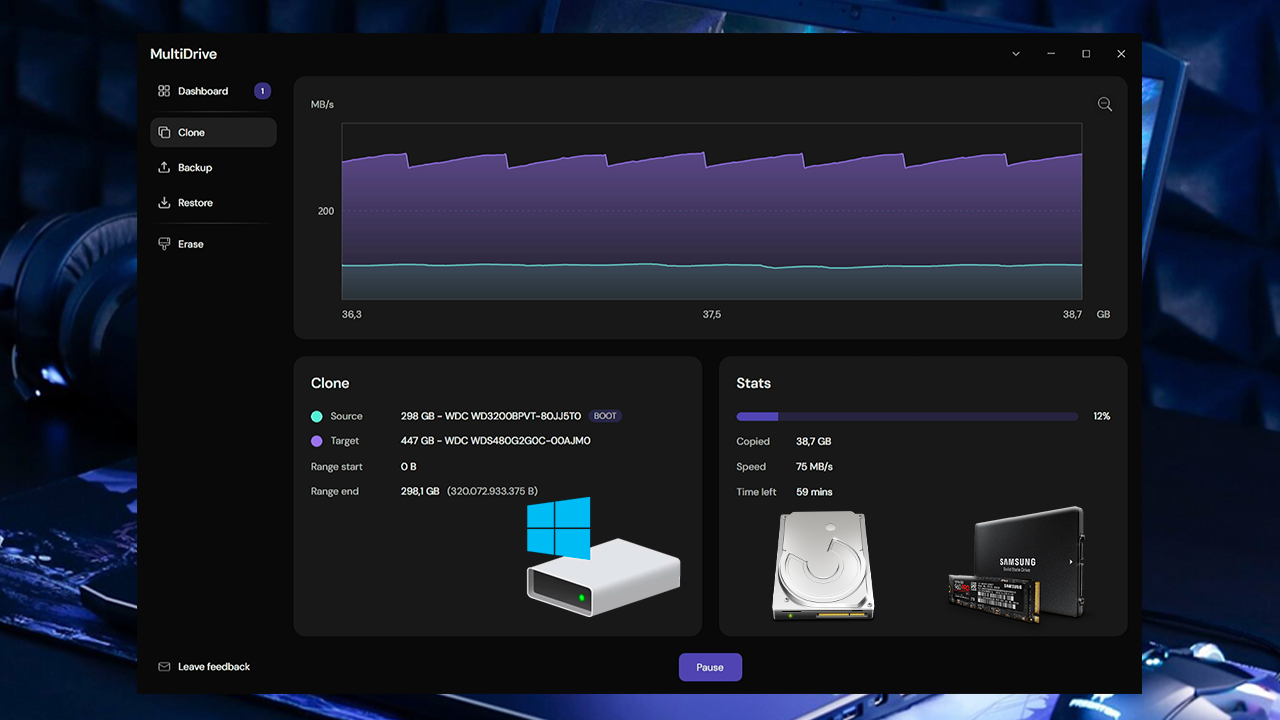
Fiquei surpreso com a descoberta de um aplicativo gratuito e extremamente eficaz para a clonagem de sistemas Windows. Esta ferramenta, inédita em nosso canal, oferece uma solução completa para quem busca migrar seu sistema operacional de um HD convencional para um SSD NVMe de alta velocidade, ou realizar outras tarefas de gerenciamento de disco.
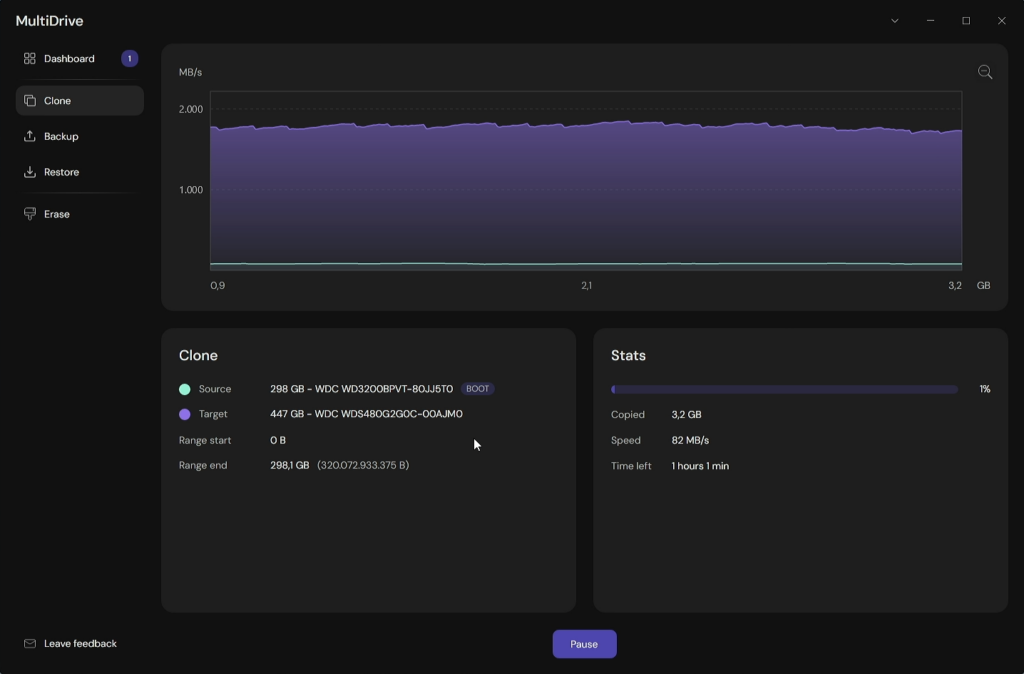
O Cenário da Clonagem: Migrando do HD para o SSD
Nosso cenário de teste foi montado em uma máquina real, sem o uso de virtualização, para garantir resultados autênticos. O sistema Windows estava originalmente instalado em um HD convencional (SATA). O objetivo foi migrar, ou clonar, todo o conteúdo desse disco de origem para um novo e limpo SSD NVMe.
A ferramenta em questão não se limita apenas à clonagem de sistema, oferecendo recursos de multidrive e outras funcionalidades essenciais para o gerenciamento de discos.
📥 Instalação e Requisitos da Ferramenta
Para iniciar o processo, basta encontrar e baixar a ferramenta através do site oficial, cujo link está fixado no primeiro comentário. É importante ressaltar que a versão que utilizamos é totalmente gratuita.
Ao instalar o aplicativo, você terá a opção entre uma versão portátil e uma para instalação completa. Além disso, a ferramenta oferece suporte para instalação silenciosa via linha de comando, atendendo a usuários mais avançados.
Durante a instalação:
- Atenção: É obrigatório marcar a caixa de aceitação dos termos de licença principal.
- As demais opções de instalação podem ser ignoradas ou desmarcadas, conforme sua preferência.
Com a ferramenta instalada e o novo disco SSD NVMe fisicamente conectado ao computador, nosso ambiente de clonagem está pronto.
⚙️ Executando o Processo de Clonagem Passo a Passo
A ferramenta apresenta uma interface intuitiva, onde é possível visualizar o disco principal (HD, com Windows, programas e jogos) e o novo disco (SSD NVMe). Entre as diversas opções disponíveis, como backup de dados e a eliminação segura de dados, vamos selecionar a função de Clone.
- Definir a Origem (Source): Escolha o disco original, que contém o sistema operacional Windows — no nosso caso, o HD SATA.
- Definir o Destino (Target): Selecione o disco para onde o clone será transferido — o SSD NVMe, que deve estar limpo.
- Confirmação: O sistema solicitará que você digite a confirmação, geralmente em maiúsculo, para dar início ao processo.
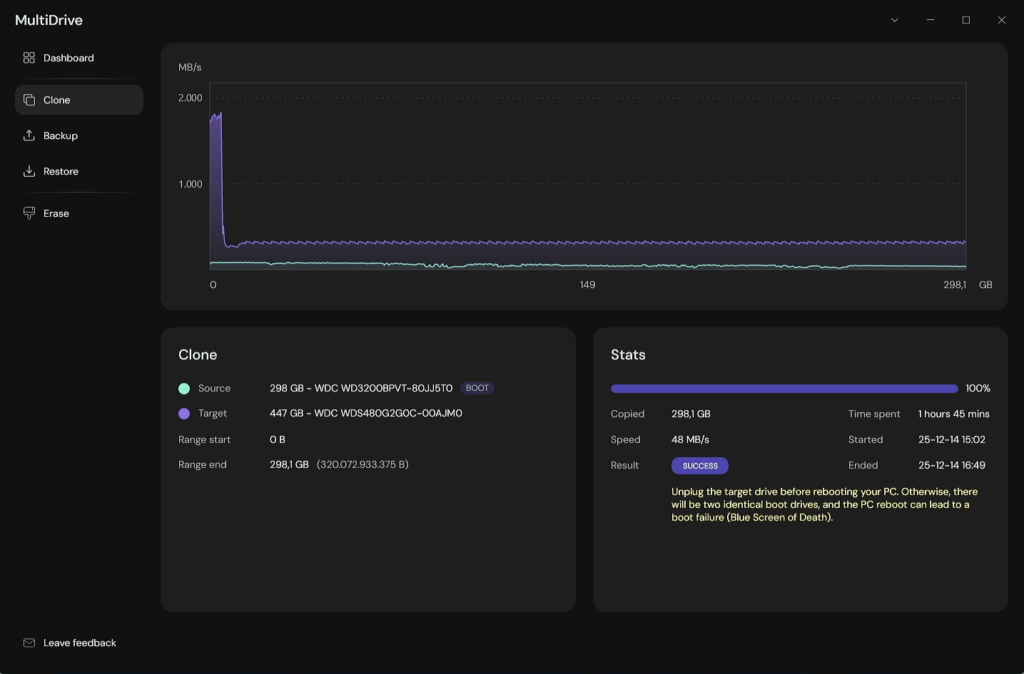
Após a confirmação, a ferramenta assume o controle, realizando o processo de clonagem de forma automática. A duração pode variar dependendo do tamanho do disco de origem e da velocidade do seu hardware. Em nosso teste, todo o conteúdo do HD de 320 GB foi copiado com sucesso para o SSD NVMe.
✅ Testando e Validando a Migração
Assim que o clone é finalizado, o próximo passo crucial é reiniciar o computador e alterar a ordem de boot na BIOS/UEFI da placa-mãe, definindo o novo SSD como o disco principal de inicialização.
⚠️ Dica de Ouro para a Validação:
Para ter certeza absoluta de que a clonagem foi perfeita, siga esta recomendação:
- Após a primeira inicialização bem-sucedida no SSD clonado, desconecte fisicamente o disco antigo (HD) ou desabilite-o na BIOS.
- Tente inicializar o sistema apenas com o SSD NVMe novo conectado.
Se o sistema subir e funcionar perfeitamente com apenas o novo disco, você terá a certeza de que o clone foi 100% bem-sucedido. O disco antigo pode então ser formatado e reutilizado como um disco de backup ou armazenamento de dados.

🏆 Compromisso de Teste em Máquina Real
Trocando a ordem de boot para o novo SSD, o sistema Windows inicializou e funcionou perfeitamente. O clone foi bem-sucedido e aprovado em máquina real. Nosso compromisso é testar e comprovar a funcionalidade de cada ferramenta, realizando múltiplos testes antes de apresentar o conteúdo, garantindo a você a máxima confiança na informação.




