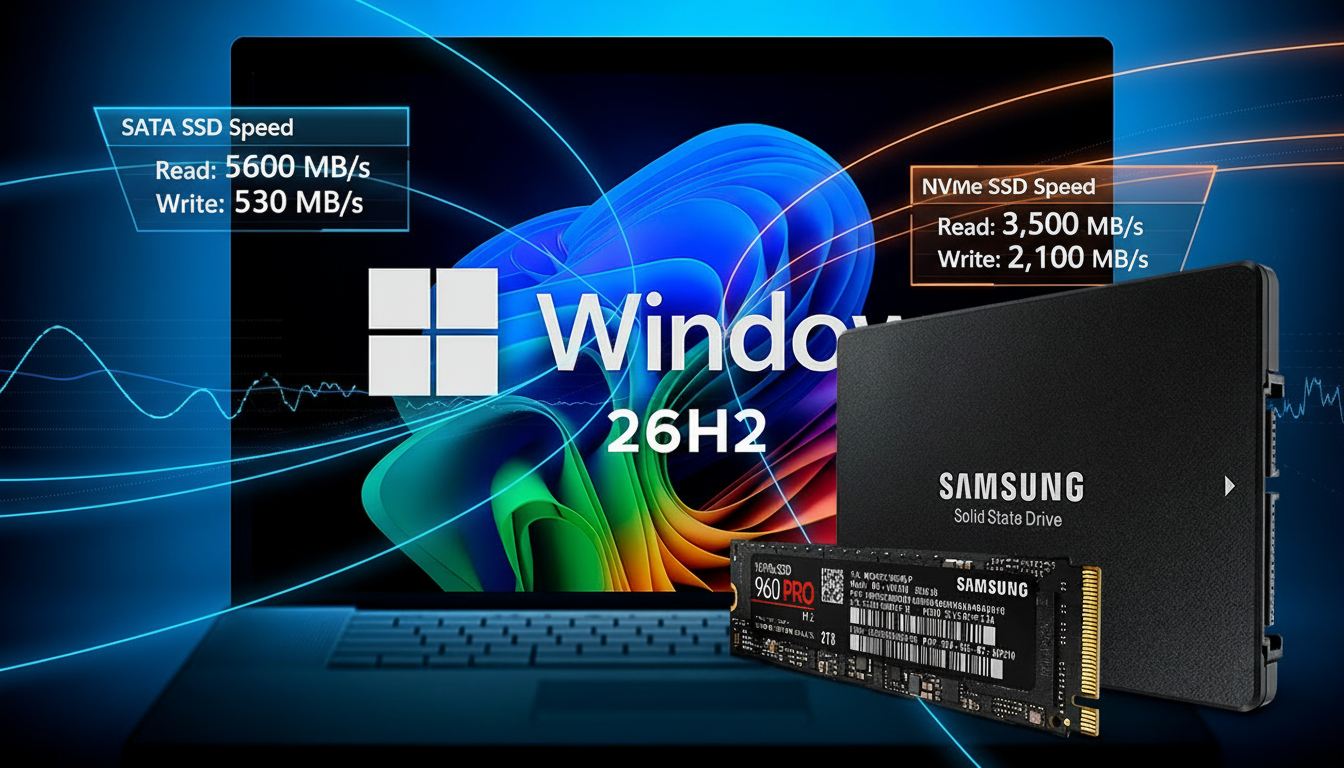
O Windows está prestes a ficar muito mais rápido para quem usa armazenamento moderno. Recentemente, a Microsoft introduziu silenciosamente uma mudança histórica na forma como o sistema operacional lida com SSDs NVMe.
Até então, mesmo os SSDs mais rápidos do mercado (Gen4 e Gen5) ainda eram tratados pelo Windows através de uma camada de tradução baseada no antigo protocolo SCSI, criado originalmente para discos rígidos mecânicos. Com a nova atualização focada no Windows Server 2025 e Windows 11 (25H2), a Microsoft lançou o Native NVMe Stack.
Resultados
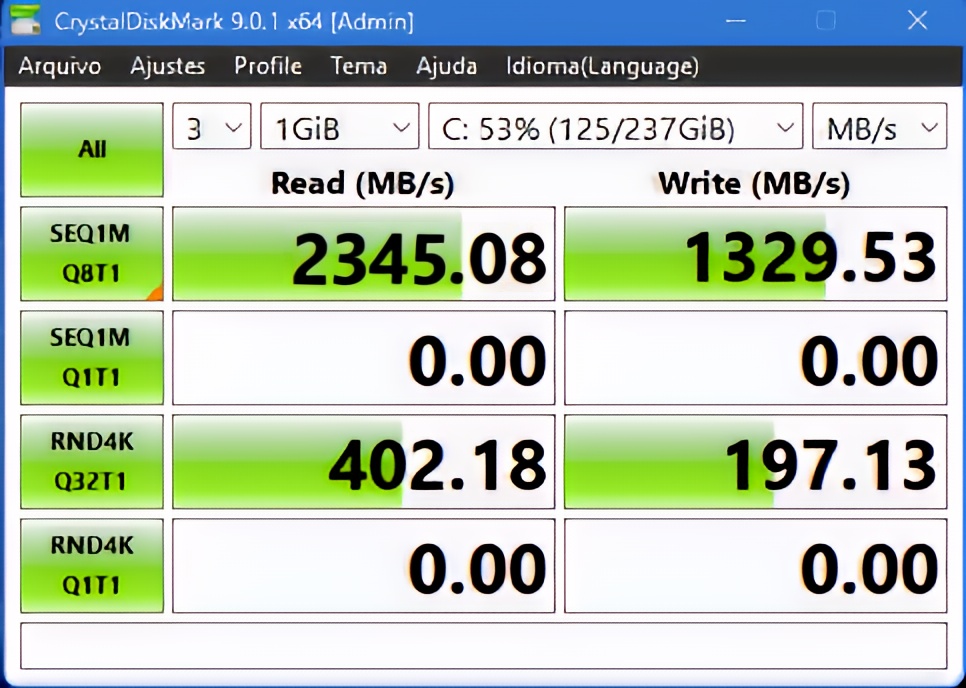
Antes de realizar qualquer procedimento faça o teste de velocidade do seu disco NVME. Baixe o Crystaldiskmark (software recomendado pela Microsoft) ou software semelhante para testar sua unidade. Salve um print para verificar os resultados e posteriormente compará-los.
Veja os resultados abaixo. A primeira imagem é do antes do teste!
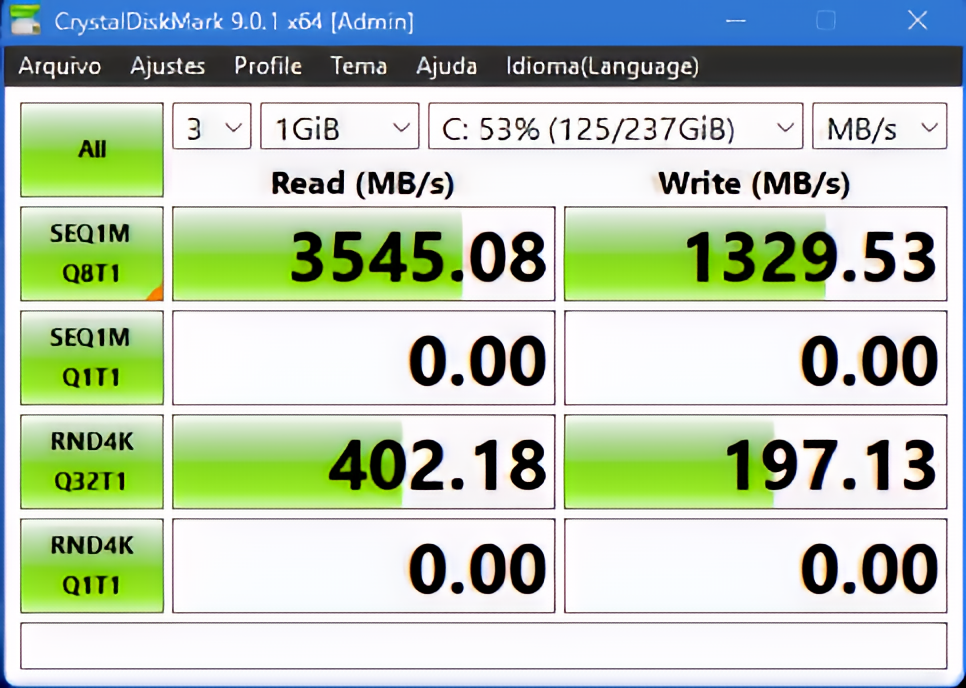
Agora veja o teste abaixo após aplicar o novo recurso (nativo Nvme).
O que muda com o NVMe Nativo?
A principal mudança é a substituição do driver legado pela nova pilha nativa (nvmedisk.sys). Os benefícios são diretos:
- Redução drástica de latência: Menos camadas entre o dado e o processador.
- Menor consumo de CPU: O processador não precisa mais “traduzir” comandos para o padrão SCSI.
- Ganhos em IOPS: Melhor desempenho em operações de leitura e escrita aleatória, o que deixa o sistema mais “esperto”.
Como ativar agora no Windows 11 (Tutorial)
Embora o recurso esteja sendo distribuído gradualmente, você pode forçar a ativação via Registro do Windows.
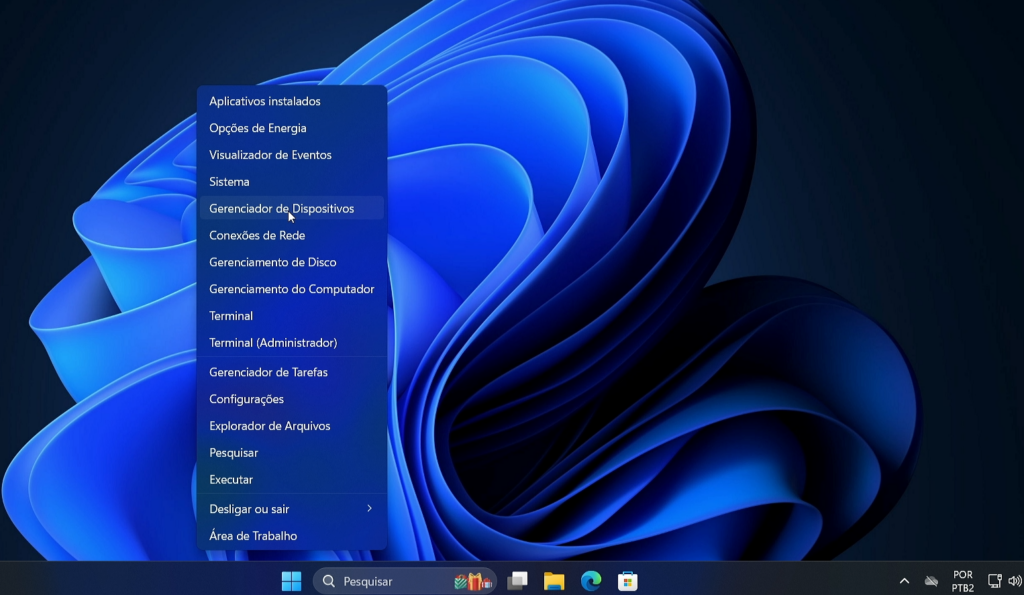
Antes de começar verifique no gerenciador de dispositivos>unidades de disco>botão direito do mouse>propriedades>driver>detalhes do driver. Na janela exibida procure a informação listada na imagem abaixo, se tiver igual o da imagem abaixo é sinal que no seu Windows não está ativado esse novo recurso.
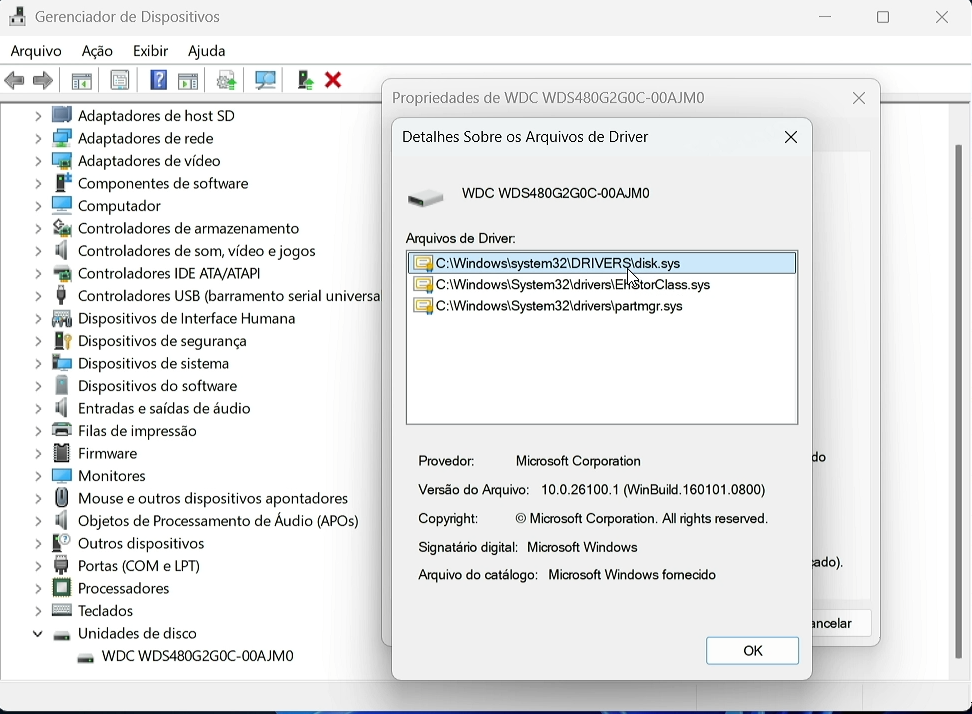
Atenção: Recomendamos criar um ponto de restauração antes de prosseguir.
- Abra o Bloco de Notas.
- Cole o seguinte código:
Windows Registry Editor Version 5.00
[HKEY_LOCAL_MACHINE\SYSTEM\CurrentControlSet\Policies\Microsoft\FeatureManagement\Overrides]
“735209102”=dword:00000001
“1853569164”=dword:00000001
“156965516”=dword:00000001
- Salve o arquivo como
ativar_nvme.reg. - Execute o arquivo e reinicie o computador (se você criando o bloco de notas “.reg” não der certo utilize o arquivo pronto no link abaixo).
Use o reg. Baixe ele e o execute. Após isso reinicie o seu computador Windows.
Aviso: Inteiramos que as informações foram retiradas do site da Microsoft, porém os prints desse artigo são do canal e site Sayro Digital, tais informações referentes aos prints como do gerenciador de dispositivos não aparecem (ou não apareceram em nenhum canal ou site) que reportou ou reproduziu essa notícia/tutorial.
E entendemos que outros canais após ver nosso artigo vão se basear por aqui, porque está fácil de entendimento (e a preguiça e falta de capacidade afeta esse pessoal que gosta de tudo pronto para depois se gabar ou cagar virtudes). Ficaremos de olho e saberemos sobre os canais se pagam de especialistas que pegam informações do nosso canal e passam como se fossem eles. Vamos agora nos defender dessa corja que não agregam em nada!

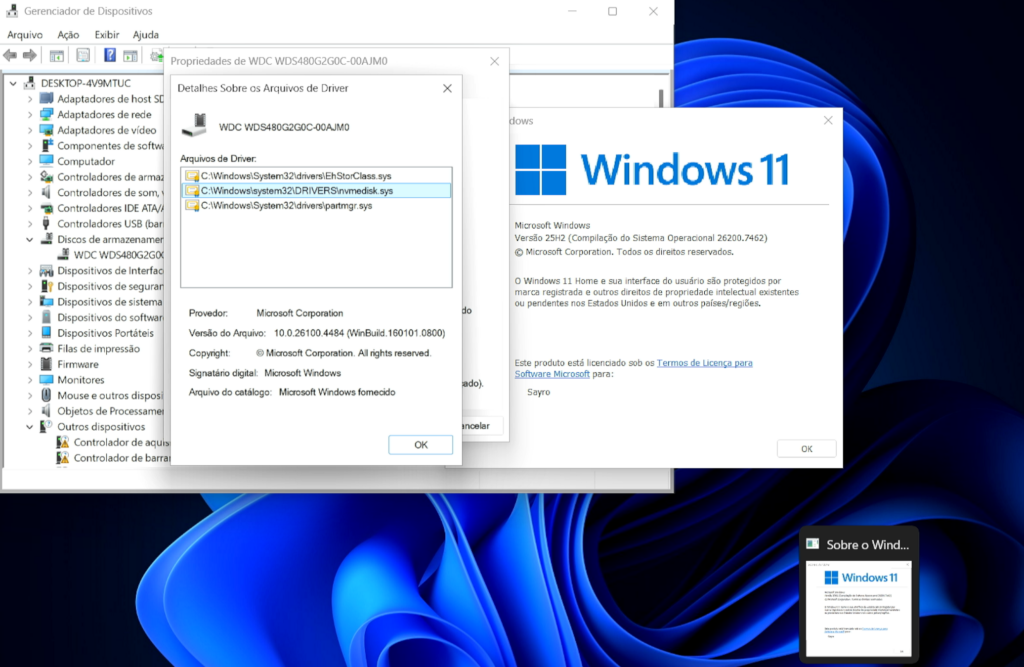
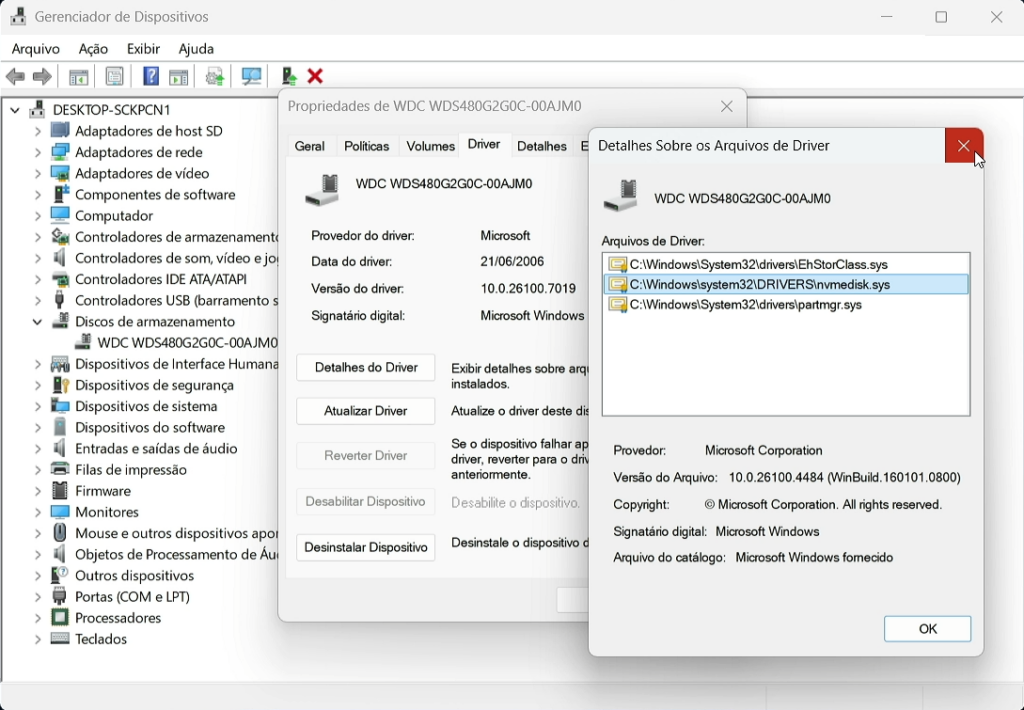
Quando o sistema voltar abra o gerenciador de dispositivos>discos de armazenamento>botão direito do mouse>propriedades>driver>detalhes do driver. Na janela exibida procure a informação nvmedisk.sys (se tiver vários NVME olhe todos).
A imagem abaixo mostra que seu NVME agora está com driver correto a informação nvmedisk.sys precisa ser exibida na guia drivers, assim você terá a certeza que seu dispositivo agora está com a capacidade máxima de desempenho.
Desativar
Para desativar o efeito disso e voltar ao padrão de gerenciamento antigo use o comando abaixo. Abra o Powershell como administrador cole o comando abaixo e renicie seu PC ou use o ponto de restauração que você fez antes de realizar o procedimento.
reg delete HKEY_LOCAL_MACHINE\SYSTEM\CurrentControlSet\Policies\Microsoft\FeatureManagement\Overrides /v 1176759950 /f
Conclusão
Essa mudança é um dos maiores saltos na arquitetura de armazenamento do Windows na última década. Se você possui um SSD NVMe de alta performance, ativar o suporte nativo é essencial para extrair cada MB/s que o seu hardware oferece.



