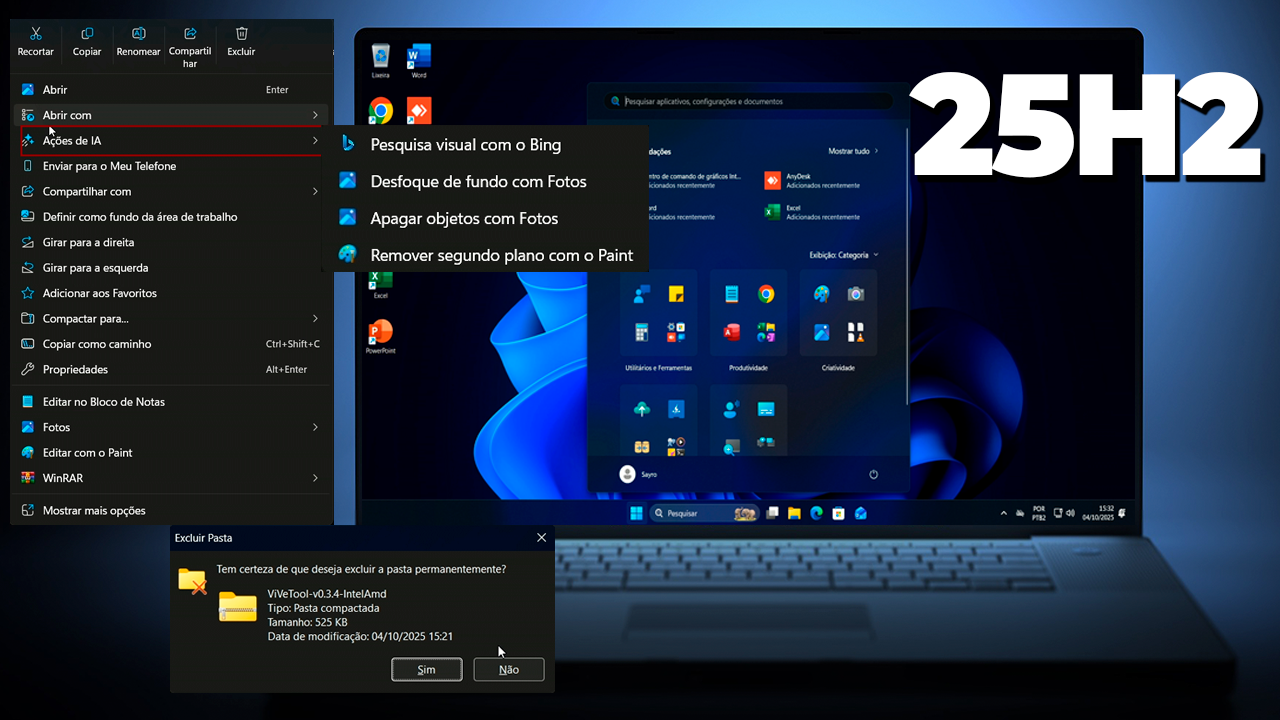
O Windows 11 25H2, o mais recente sistema operacional lançado pela Microsoft em 30 de setembro, trouxe consigo uma série de novos recursos. No entanto, muitos usuários que realizaram a instalação, mesmo em máquinas atualizadas, notaram que esses novos recursos não apareceram automaticamente. Isso inclui novidades como um novo Menu Iniciar aprimorado, detalhes no File Explorer e outras funcionalidades.
Neste artigo, você aprenderá o passo a passo completo para habilitar todos os recursos ocultos do Windows 11 25H2 usando uma ferramenta essencial, garantindo que você aproveite o sistema em sua totalidade.
Preparando o Terreno: Baixando e Configurando o Vivetool
A chave para desbloquear esses recursos é o Vivetool, uma ferramenta poderosa. O primeiro passo é obtê-la e prepará-la para uso:
- Pesquise e Baixe o Vivetool: Utilize o Google para buscar por “Vivetool GitHub”. Dentro da página do projeto, procure e clique na opção de download apropriada para sua arquitetura (geralmente “Intel/AMD” ou a versão mais recente).
Vivetool GitHub

- Extraia o Conteúdo: Após o download, extraia o conteúdo compactado do Vivetool. Para facilitar o processo, sugerimos criar uma nova pasta na raiz do seu disco C: (por exemplo,
C:\recursos) e colar todos os arquivos extraídos dentro dela.
Desbloqueando os Recursos Ocultos via CMD
Com o Vivetool pronto, é hora de usar o Prompt de Comando (CMD) com privilégios de administrador para executar os comandos de ativação:
- Abra o CMD como Administrador: Pesquise por “CMD” no Menu Iniciar, clique com o botão direito e selecione “Executar como administrador”.
- Navegue até a Pasta do Vivetool: Dentro do CMD, digite o comando
cdseguido por um espaço, e então cole o caminho da pasta onde você extraiu o Vivetool (por exemplo,cd C:\recursos). Pressione Enter. - Execute os Comandos de Ativação: Agora, você precisará dos comandos específicos que habilitam cada recurso oculto. Esses comandos, que foram descobertos pela comunidade de entusiastas como “Phantom”.
Você deve rodar cada comando individualmente no CMD, um por um. É crucial copiar e colar exatamente como os comandos são apresentados para garantir o sucesso da ativação.
vivetool /enable /id:57048226
vivetool /enable /id:47205210
vivetool /enable /id:54792954,55345819
vivetool /enable /id:48433719
vivetool /enable /id:57857165
vivetool /enable /id:57994323
vivetool /enable /id:49453572
Passo Final: Atualizando a Microsoft Store e Reiniciando
Antes de desfrutar das novidades, há uma etapa crucial para garantir que os recursos funcionem perfeitamente, especialmente aqueles que dependem de aplicativos do sistema:
- Verifique as Atualizações da Microsoft Store: Abra a Microsoft Store, clique em “Biblioteca” e depois em “Obter Atualizações”. Deixe que todas as atualizações de aplicativos do sistema sejam concluídas.
- Reinicie o PC: Após rodar todos os comandos e garantir que a Store está atualizada, você pode finalmente reiniciar o seu computador.
Os Recursos Desbloqueados
Após a reinicialização, você notará diversas mudanças, dependendo dos comandos executados:
- Novo Menu Iniciar: Um menu aprimorado, possivelmente com blocos dinâmicos para visualização de aplicativos mais utilizados ou recursos de integração como a conexão do seu telefone (Vincular ao Telefone). Para este último, certifique-se de que seu smartphone esteja conectado via Bluetooth e com o aplicativo correspondente instalado.
- Caixas de Diálogo em Modo Escuro (Dark Mode): As caixas de diálogo do sistema, como as de abrir ou salvar arquivos, agora respeitarão o modo escuro do Windows.
- Ações de IA: Dependendo do seu hardware (especialmente PCs com capacidades de CoPilot/AI Plus), você pode ver novas opções no menu de contexto (botão direito do mouse) de imagens, como “Ações de IA”, que podem permitir desfocar, remover fundo ou apagar objetos.
Versão leve
Meu nobre, a Microsoft finalmente atendeu a pedidos e agora podemos desfrutar nativamente de uma experiência que se assemelha ao Windows 11 25H2 Lite. Esta é a proposta da Microsoft para a versão 25H2 e superiores, adicionando um novo recurso que permite aos usuários removerem aplicativos pré-instalados de forma mais simples, sem a necessidade de ferramentas de terceiros como o Vivitool.
O Recurso Nátivo
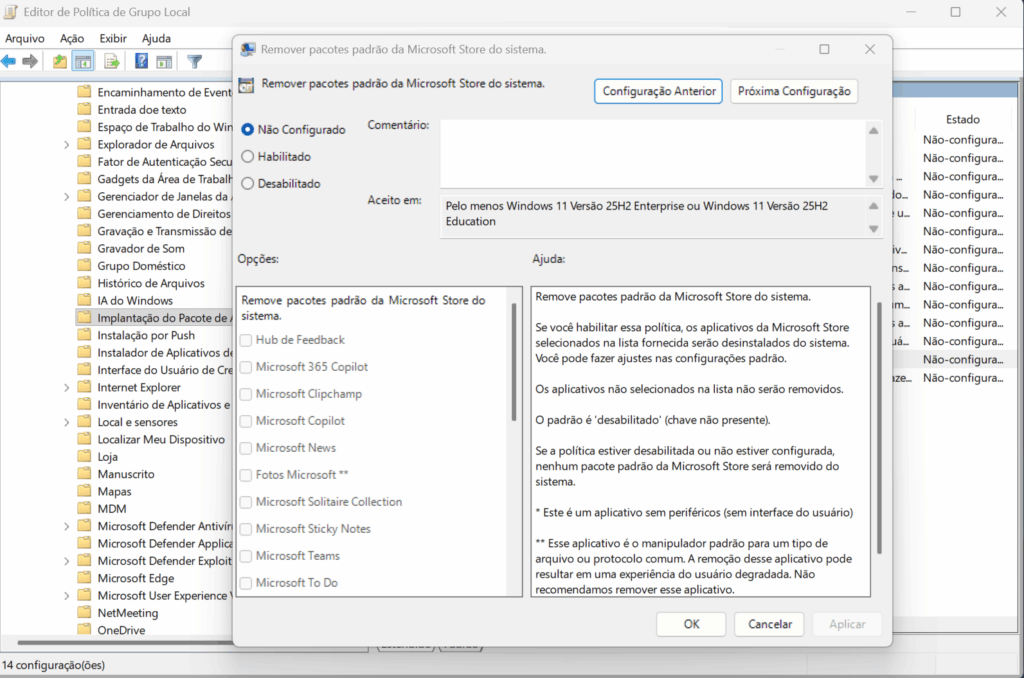
O recurso mais interessante e que promete deixar o sistema “light” é o novo método nativo de remoção de pacotes. Essa funcionalidade já está incorporada ao sistema e pode ser acessada sem o uso de ferramentas externas. Para ativá-lo, você precisa acessar o Editor de Política de Grupo Local.
Passo a Passo para a Configuração
- Acessando o Editor de Política de Grupo: Pressione Windows + R para abrir a caixa de diálogo “Executar”. Digite
gpedit.msce pressione Enter. - Atenção para as Versões Home: É importante notar que as versões Home e Home Single Language do Windows não possuem este recurso nativamente. Contudo, em nosso site, disponibilizamos um vídeo e um artigo explicando como habilitar o Editor de Política de Grupo Local nessas versões, uma etapa essencial para prosseguir.
- Navegando nas Configurações: No Editor de Política de Grupo Local, siga o caminho: Configuração do Computador → Modelos Administrativos → Componentes do Windows.
- Localizando a Opção de Remoção: Dentro de “Componentes do Windows”, procure por Implantação de Pacote de Aplicativos.
- Removendo Pacotes: Dentro desta pasta, você encontrará a opção “Remover pacotes padrão do Microsoft Store e do sistema”. Por padrão, ela estará “Não Habilitada”.
Ao habilitar essa opção, você poderá escolher quais aplicativos remover:
- Microsoft 365, Clipchamp (editor de vídeo)
- Copilot
- Microsoft Teams, To Do, Clima, Outlook para desktop
Você pode marcar tudo que considera desnecessário no seu Windows. Por exemplo, aplicativos como Hub de Feedback, Teams e Clima podem ser removidos, enquanto é aconselhável manter outros como Fotos, Bloco de Notas e Terminal.
O Detalhe do Novo Usuário
Um ponto importante a ser observado é que, após aplicar as configurações, a remoção dos aplicativos só se aplicará a um novo usuário criado na máquina. Se você deseja que a remoção seja efetivada no perfil atual, precisará criar uma nova conta de usuário. Ao criar uma nova conta (em Contas), o que você marcou para ser removido será aplicado a este novo perfil.
Embora não se aplique ao usuário principal de forma imediata, já é um avanço por parte da Microsoft. Para quem busca uma limpeza mais completa no usuário atual, ferramentas de script como a do Cris Titles podem ser alternativas.
Ajustes Extras: Recursos de IA e Otimização
Logo acima da opção de remoção de pacotes, na seção “IA do Windows”, você encontra configurações importantes para aprimorar a privacidade e o desempenho. Para aqueles com PCs que possuem recursos do “Copilot Plus”, você pode, por exemplo, desativar a gravação de instantâneos para o recurso Relembrar (Recall), protegendo sua privacidade de dados.
Após fazer todos os ajustes e remover os pacotes, clique em Aplicar e OK. Reinicie o computador. A partir daí, se você criar um novo usuário, ele não terá mais aqueles programas e aplicativos desnecessários.



