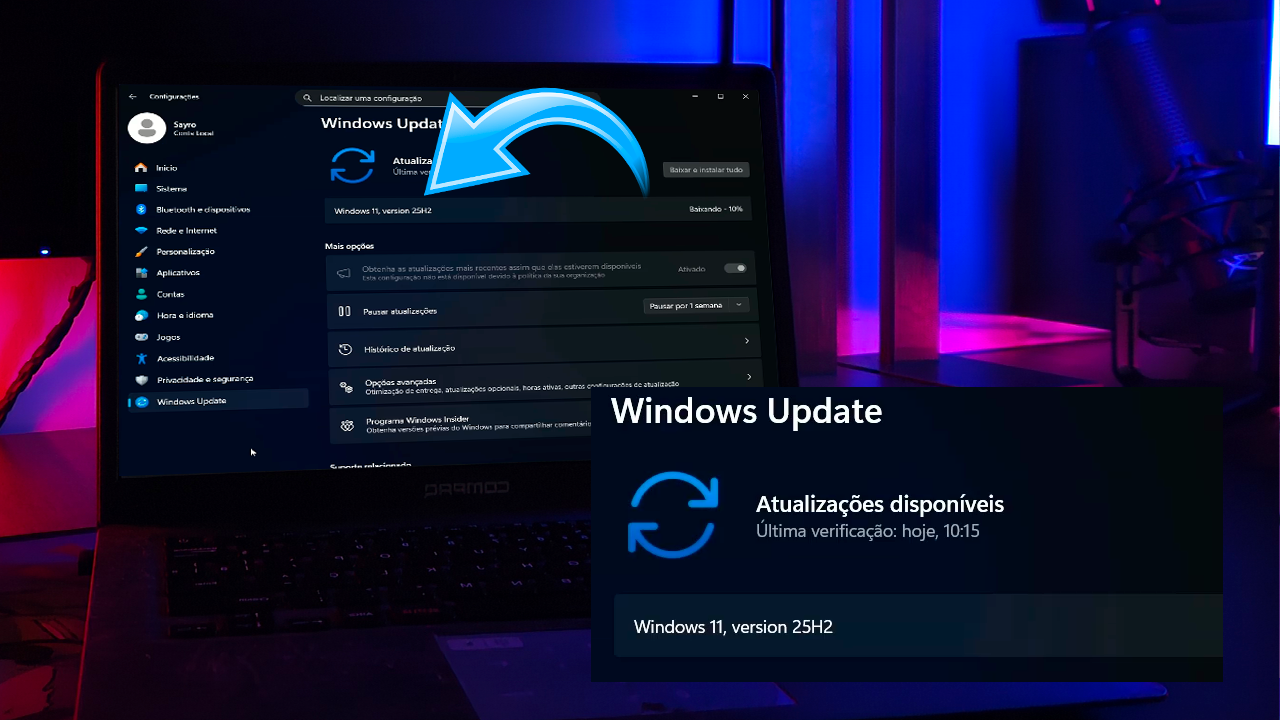
Muitos usuários de PCs compatíveis, que já possuem os requisitos do Windows 11 (como TPM e Secure Boot habilitados) e estão na versão 24, estão enfrentando um problema comum: a atualização para a nova versão 25H2 não aparece no Windows Update. Se o seu sistema se recusa a reconhecer a nova build, existe um truque utilizando o Editor de Política de Grupo Local (gpedit.msc) que pode resolver isso de forma simples e segura, garantindo que você receba a atualização diretamente pelo Windows Update.
Passo a Passo para Habilitar a Atualização 25H2 via GPEDIT
Para forçar o seu computador a enxergar e baixar a Windows 11 25H2, siga os passos abaixo. Este método configura o sistema para buscar ativamente essa versão específica.
1. Acesso ao Editor de Política de Grupo Local
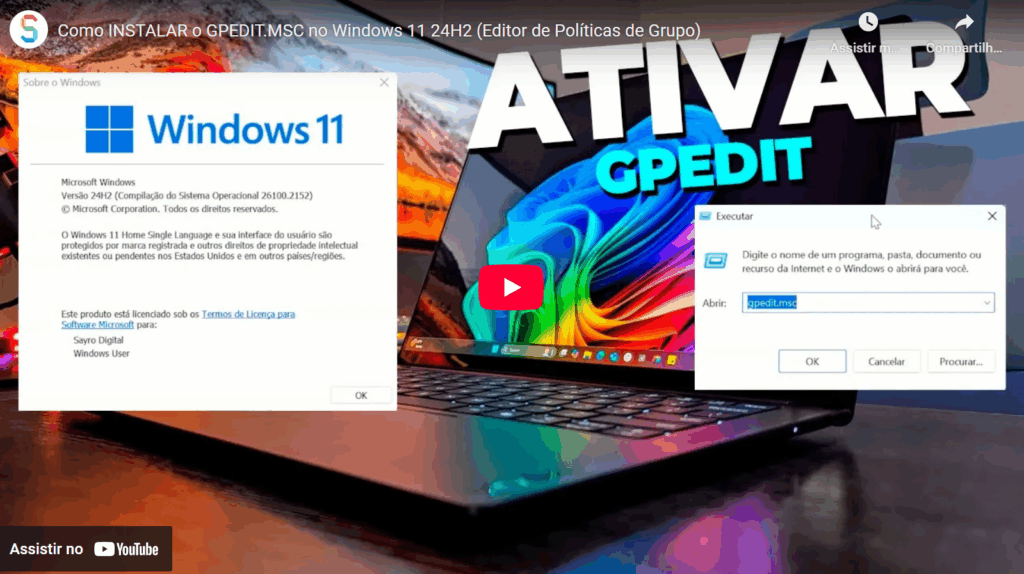
Comece acessando a ferramenta de políticas do sistema. Pressione as teclas Windows + R e, na caixa de diálogo “Executar”, digite:
gpedit.msc Nota importante: Se você usa a versão Home ou Home Single Language do Windows, o gpedit.msc não vem habilitado por padrão. Você precisará seguir um tutorial específico para ativá-lo antes de prosseguir. Procure por guias sobre “como habilitar gpedit.msc no Windows Home”.
2. Navegação até as Configurações do Windows Update
Dentro do Editor de Política de Grupo, navegue pelo seguinte caminho:
Configurações do Computador → Modelos Administrativos → Componentes do Windows → Windows Update.
3. Configuração da Versão de Atualização de Recurso
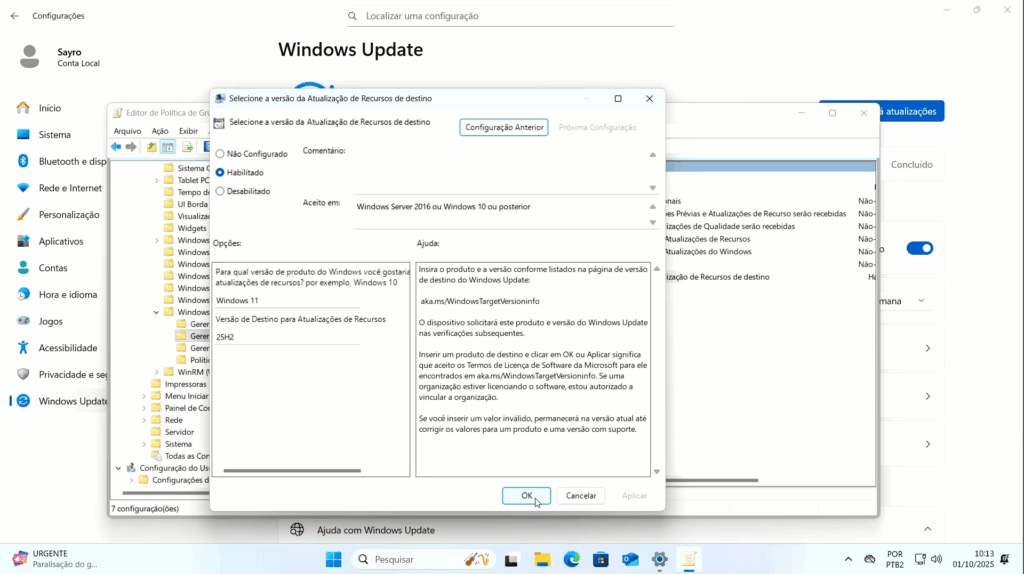
Na pasta “Windows Update”, encontre a opção “Gerenciar atualizações oferecidas do Windows Update” e, dentro dela, clique duas vezes em “Selecionar a versão de atualização de recurso“.
Na janela que se abrir, mude o estado de “Não Configurado” para “Habilitado“. Isso liberará dois campos de texto abaixo.
4. Definindo a Versão Alvo
Nestes campos liberados, você informará ao sistema qual build do Windows 11 você deseja receber. Digite exatamente como mostrado:
- No primeiro campo (Nome do Produto Alvo):
Windows 11(com W maiúsculo). - No segundo campo (Versão do Produto Alvo):
25H2.
Clique em Aplicar e depois em OK.
Forçando a Atualização da Política e Instalação
Após configurar o GPEDIT, é necessário forçar o sistema a aplicar essa nova política imediatamente.
5. Aplicando a Política de Grupo Imediatamente
Abra o Prompt de Comando (CMD) com privilégios de administrador. Para isso, pesquise por “CMD” no Menu Iniciar, clique com o botão direito e escolha “Executar como administrador“.
No CMD, digite o seguinte comando e pressione Enter:
gpupdate /force Aguarde o comando finalizar. Embora este passo possa não exigir a reinicialização, você pode optar por reiniciar o PC se preferir.
6. Verificação e Instalação no Windows Update
Agora, volte para as configurações do Windows Update. Você notará que o sistema, que antes não encontrava a atualização, agora a detectará. A versão 25H2 será exibida e estará pronta para download e instalação.
Deixe o Windows Update fazer a instalação. Este é o método recomendado, pois garante que a atualização seja tratada de forma oficial, como qualquer outra. Após a instalação, reinicie o computador para finalizar.

Pós-Instalação: Retornando as Configurações ao Padrão
Após a máquina reiniciar e você confirmar que está na versão 25H2 (pode verificar pressionando Windows + R e digitando winver), é recomendável reverter a configuração de política que fizemos. Isso evita que o sistema fique preso na busca por uma versão específica no futuro.
Volte para o GPEDIT (gpedit.msc) e siga o mesmo caminho:
Configurações do Computador → Modelos Administrativos → Componentes do Windows → Windows Update → Gerenciar atualizações oferecidas do Windows Update → Selecionar a versão de atualização de recurso.
Mude o estado de “Habilitado” de volta para “Não Configurado“. Clique em Aplicar e OK.
Para garantir que a política seja revertida imediatamente, você pode abrir novamente o CMD como administrador e executar o comando gpupdate /force, ou simplesmente reiniciar o PC. Seu Windows Update voltará ao padrão, mas você já estará na nova versão 25H2, com todos os recursos atualizados.



