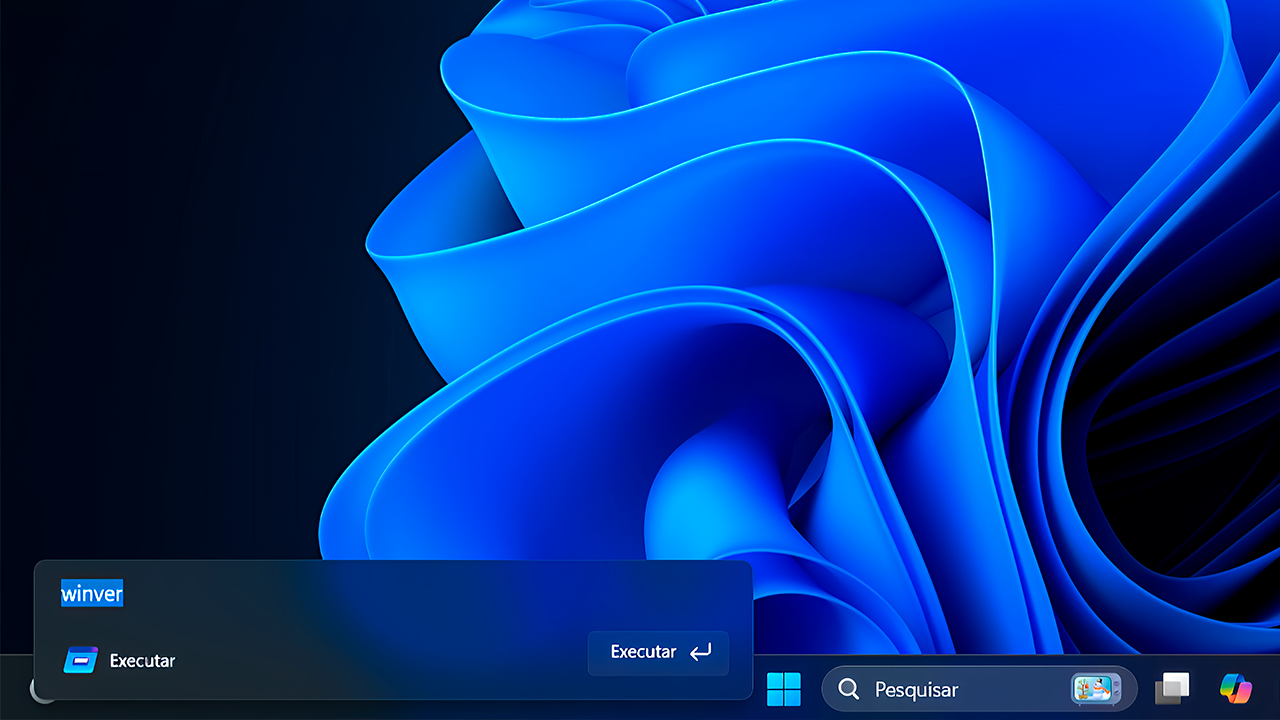
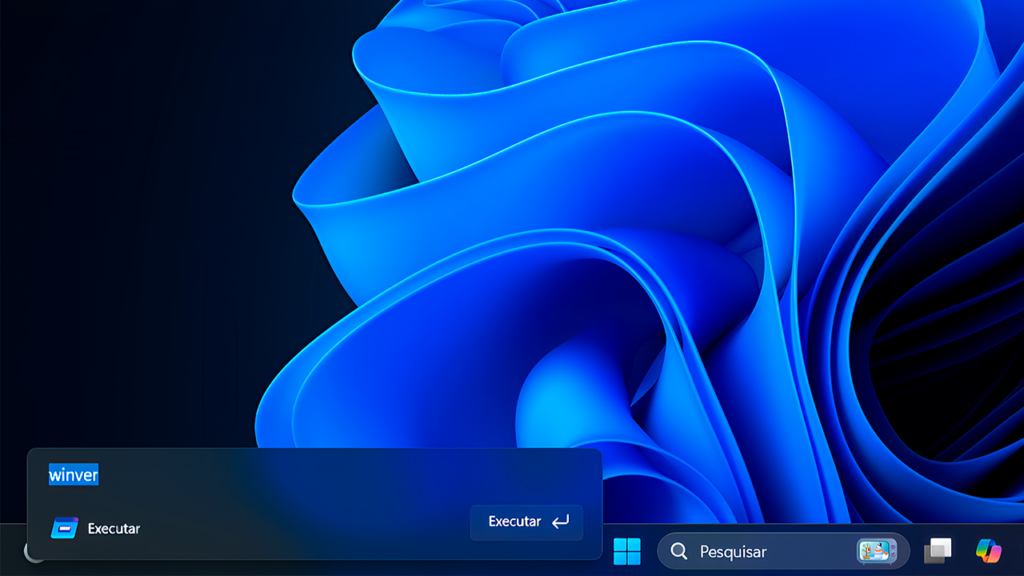
A Microsoft finalmente trouxe uma atualização visual para um dos componentes mais clássicos do sistema operacional: a caixa de diálogo Executar (Windows + R). Após décadas mantendo o mesmo design herdado de versões antigas, o Windows 11 apresenta uma interface levemente redesenhada, mais moderna e alinhada à estética atual do sistema. Embora seja uma mudança sutil, ela faz parte de um pacote de melhorias que visa tornar a experiência do usuário mais fluida e visualmente coesa.
O Que Muda na Nova Versão do Windows 11
Esta novidade chega através da build 26220, especificamente para os usuários inscritos no programa Windows Insider (canais Dev e Beta). Além da nova caixa de diálogo, esta versão de desenvolvimento, lançada em dezembro, traz diversas melhorias que haviam sido prometidas pela Microsoft e que agora começam a ser liberadas. É importante notar que o comando Executar continua funcionando da mesma forma, sem recursos adicionais complexos, focando apenas na renovação visual da interface.
Passo a Passo para Ativar o Recurso com o ViveTool
Para os entusiastas que já estão utilizando as versões Dev (25H2) ou Beta (24H2) e desejam experimentar o novo design agora, é necessário utilizar uma ferramenta chamada ViveTool, disponível no GitHub. O processo consiste em baixar o arquivo, extrair o conteúdo diretamente na raiz do seu disco local C e copiar o caminho da pasta. Esse procedimento permite habilitar recursos que ainda estão ocultos ou em fase de testes dentro do sistema.
Download Vivetool

Comandos e Configuração via CMD
Após organizar os arquivos, o próximo passo é abrir o Prompt de Comando (CMD) com privilégios de administrador. No terminal, você deve digitar cd espaço e cole o caminho da pasta em seguida clique para aplicar a linha de código específica fornecida no repositório para ativar a nova interface.
vivetool /enable /id:57156807,57259990,58527096,58381341
Feito isso, basta reiniciar o computador para que as alterações entrem em vigor. Além do novo Executar, esse processo pode liberar outras funcionalidades experimentais no Menu Iniciar e em outras áreas do sistema.
Habilitando nas Configurações do Sistema
Com o sistema reiniciado, é necessário fazer um ajuste final. Acesse a guia de Configurações, vá em Sistema e procure pelas opções de Avançado. Lá, você encontrará um novo botão dedicado ao “Diálogo Executar”, que deve ser habilitado manualmente. Uma vez ativado, o atalho clássico Windows + R passará a exibir a nova caixinha redesenhada. A expectativa é que esses recursos se tornem nativos para todos os usuários entre janeiro e fevereiro do próximo ano.
O Futuro do Executar: O Que Poderia Melhorar?
Apesar do novo visual ser bem-vindo, fica a reflexão sobre como a Microsoft poderia tornar essa ferramenta ainda mais útil. Uma adição interessante seria um ícone de interrogação ou um link de ajuda que listasse os principais comandos, como o winver ou o gpedit.msc, facilitando a vida de usuários menos experientes. Em vez de focar apenas em IA para tarefas simples, melhorias funcionais em ferramentas clássicas como o Executar trariam um valor real e prático para o dia a dia de quem utiliza o Windows de forma avançada.



 redesenhada no Windows 11. Confira o guia passo a passo.)