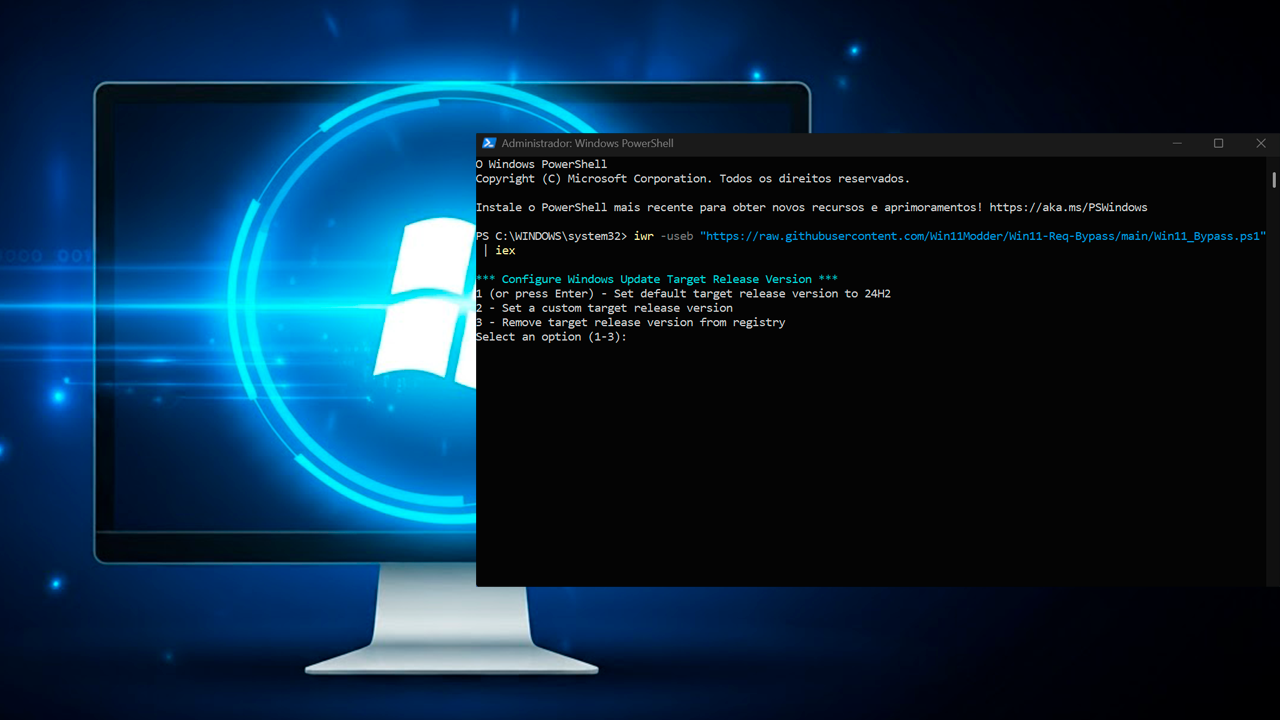
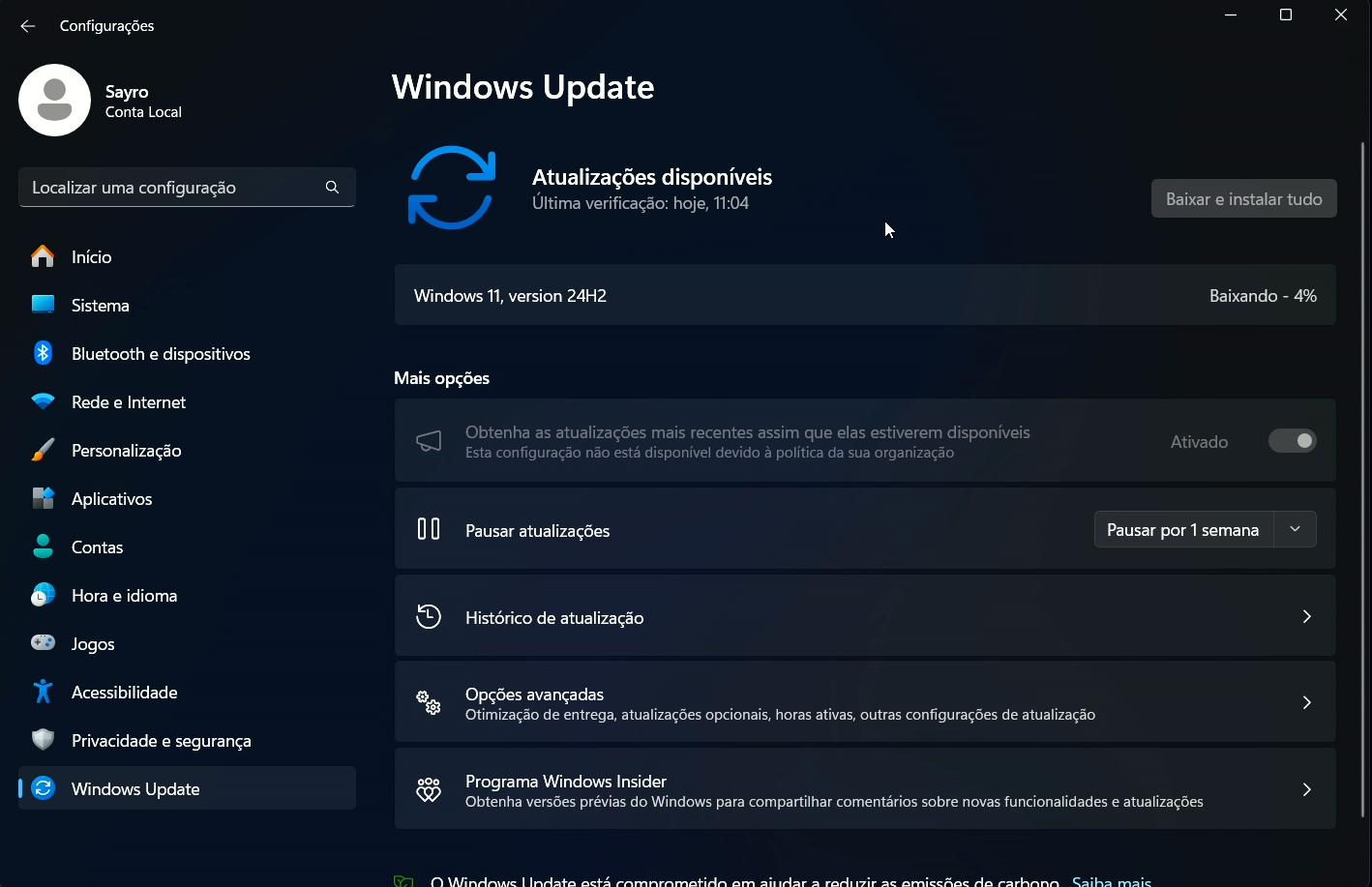
Você sabia que é possível instalar a versão 24H2 do Windows 11 sem atender aos requisitos de hardware? Neste artigo, vamos explicar como usar um comando específico para pular esses requisitos e conseguir realizar a instalação e atualizações sem problemas. Vamos lá!
Se você tentou de tudo para atualizar seu computador e ele não atende aos requisitos do Windows 11, não se preocupe, você está no lugar certo! Muitos usuários enfrentam o mesmo problema, especialmente com as exigências de TPM e Secure Boot. Mas existe uma solução simples para contornar isso e atualizar para as versões mais recentes, como a 24H2 ou futuras, sem precisar comprar um novo PC.
Por que pular os requisitos de instalação do Windows 11?
O Windows 11 trouxe diversas melhorias e novas funcionalidades, mas também aumentou os requisitos mínimos de hardware, o que pode impedir alguns usuários de realizar a atualização. Para contornar essa situação, é possível utilizar o Win11-Req-Bypass, um comando desenvolvido pela comunidade para facilitar a instalação do Windows 11 em máquinas que não atendem aos requisitos.
Seu prrocessador é compatível?
Como usar o Win11-Req-Bypass para instalar o Windows 11 24H2
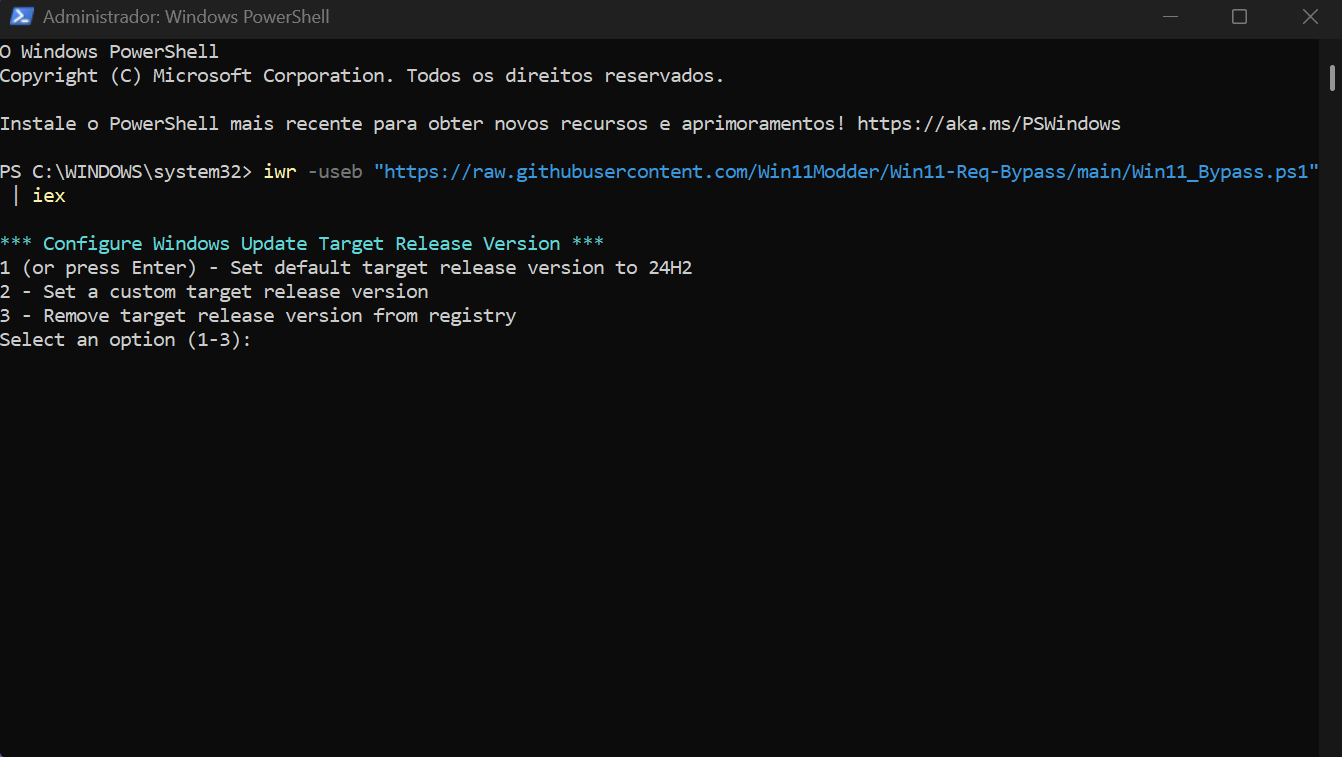
- Execute o script: Abra o Windows PowerShell como administrador copie e cole o comando abaixo e pressione Enter.
iwr -useb “https://raw.githubusercontent.com/Win11Modder/Win11-Req-Bypass/main/Win11_Bypass.ps1” | iex
Após atualizar sua edição do Windows usando a opção número 1 do script acima, rode o mesmo comando acima e selecione a opção número 3 e reinicie o PC. No entanto, baixe o script no link abaixo e rode ele como administrador e reinicie seu computador (faça isso após atualizar sua máquina sem requisitos para a versão 24H2).
Desfazer as configurações
Arquivo Verificado via VirusTotal e STF da TI

Em seguida selecione a opção número 1, por fim reicicie seu PC e vá até Windows update para atualizar seu sistema.
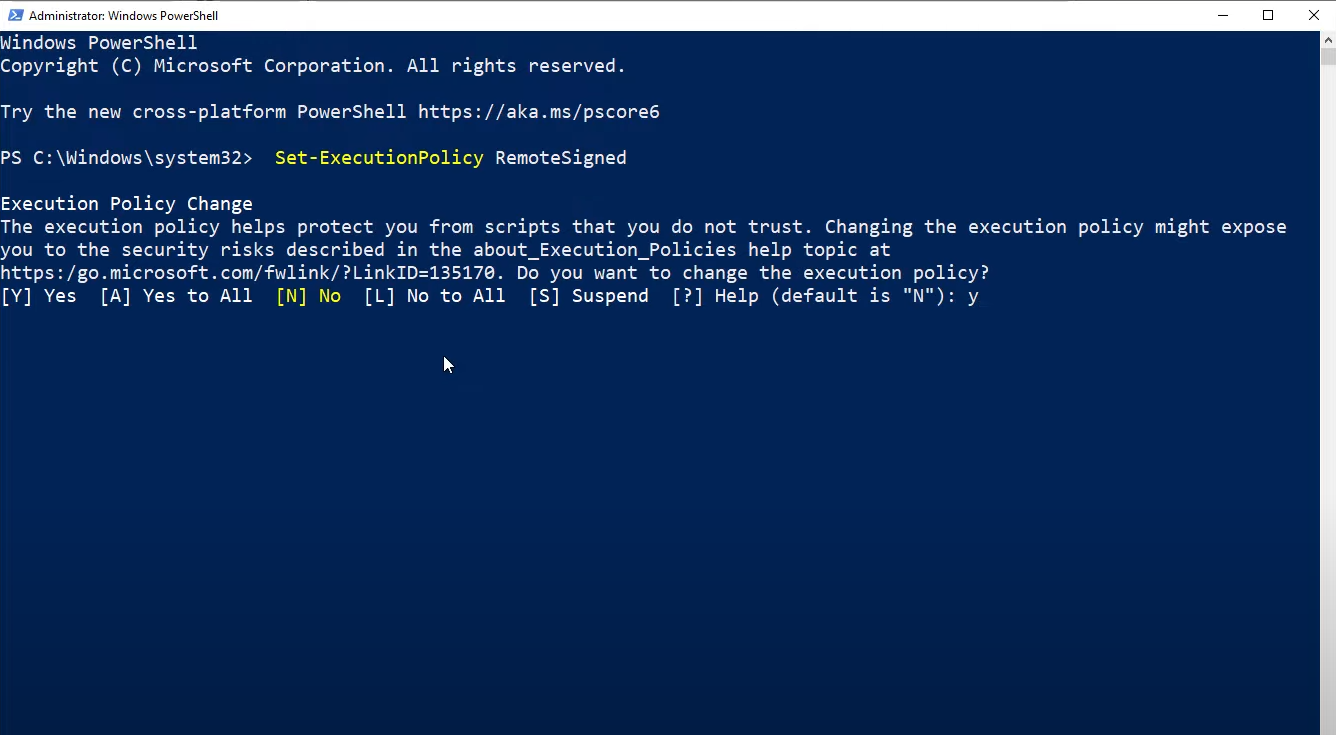
Erro no PowerShell
Caso o seu Windows PowerShell não aceite o comando, é porque o mesmo está ativado o modo restrito, assim nenhum comando irá funcionar. Primeiro você precisa dar os privilégios ao seu Windows PowerShell, use o comando abaixo após abrir ele como administrador e precione y.
Set-ExecutionPolicy RemoteSigned
Vantagens de usar o Win11-Req-Bypass
- Compatibilidade: Permite que você instale o Windows 11 em máquinas que não atendem aos requisitos mínimos.
- Facilidade: O processo é simples e rápido, sem a necessidade de modificar arquivos de sistema manualmente.
- Atualizações: Você continuará recebendo atualizações do Windows, mesmo em dispositivos não compatíveis.
ByPass CMD
Arquivo Verificado via VirusTotal e STF da TI
Desfazer o efeito do script
Arquivo Verificado via VirusTotal e STF da TI
Considerações finais
Embora o uso do Win11-Req-Bypass seja uma solução prática para quem deseja instalar o Windows 11 24H2 sem atender aos requisitos de hardware, é importante lembrar que essa prática pode não ser suportada oficialmente pela Microsoft e pode apresentar riscos. Certifique-se de fazer um backup dos seus dados antes de prosseguir e use por sua conta e risco.
Como funciona o bypass
A solução consiste em um comando simples, disponível no site CyroDigital, que pode ser executado no PowerShell ou no CMD com privilégios de administrador. Este comando ativa um script que remove todas as restrições do Windows 11, permitindo que a atualização prossiga sem as verificações de compatibilidade. O processo é seguro e direto.
Passo a passo para a atualização
Primeiro, acesse o site oficial da CyroDigital e copie o comando disponível na seção Win11 Ragbypass. Abra o PowerShell como administrador, cole o comando e pressione Enter. Em seguida, o script irá apresentar algumas opções. A mais importante para este caso é a que aplica o bypass completo no sistema, que também permite receber atualizações futuras via Windows Update.
Depois de selecionar a opção de bypass, reinicie o computador. Com o PC reiniciado, você pode atualizar o sistema de duas maneiras:
- Pelo Windows Update: Se a atualização estiver disponível, seu PC irá recebê-la e instalá-la automaticamente, como se atendesse a todos os requisitos.
- Com uma ISO de instalação: Se preferir, você pode usar uma imagem ISO da versão mais recente do Windows (por exemplo, a 24H2) para fazer a atualização. O instalador não irá mais bloquear a instalação por falta de requisitos, e você poderá migrar para a nova versão mantendo seus programas e configurações.
O que você precisa saber após a atualização
Após a atualização, seu sistema estará rodando na versão mais recente, mesmo em um hardware que não atende aos requisitos. A melhor parte é que você continuará recebendo futuras atualizações importantes pelo Windows Update, o que é um benefício significativo em comparação com outras soluções.
Caso mude de ideia, o sistema permite voltar para a versão anterior em um período de 10 dias. Para isso, o Windows cria uma pasta chamada Windows.old no disco local C. É fundamental não excluir esta pasta, pois ela é a chave para o processo de recuperação.
Este método de bypass se mostra uma alternativa eficaz e segura, permitindo que você aproveite as últimas versões do Windows sem a necessidade de um hardware de ponta. A Microsoft pode bloquear essa solução no futuro, mas por enquanto, ela continua funcionando perfeitamente.
Esperamos que este guia tenha sido útil. Boa sorte na instalação do Windows 11 e aproveite todas as novidades que a versão 24H2 tem a oferecer!



