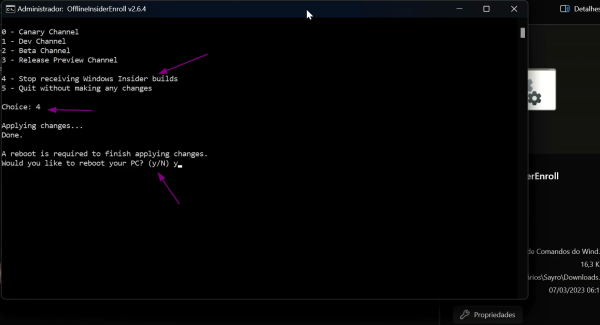
O OfflineInsiderEnroll é um script simples do Prompt de Comando do Windows que foi criado por um usuário do GitHub chamado AveYo. Esse script é compatível apenas com o Windows 11 ou Windows 10 versão 1809 e posteriores . Ele funciona alterando alguns valores no registro do sistema, que são responsáveis por definir o canal do Programa Windows Insider e o nível de telemetria.
Escolher canal
Com o OfflineInsiderEnroll, você pode escolher entre os seguintes canais do Programa Windows Insider:
- Dev Channel: Receba builds com as últimas novidades e recursos, mas também com mais bugs e instabilidades. Esse canal é recomendado para desenvolvedores e usuários avançados que querem testar as novidades antes de todo mundo.
- Beta Channel: Receba builds mais estáveis e confiáveis, mas ainda em desenvolvimento. Esse canal é recomendado para usuários entusiastas que querem experimentar os novos recursos com menos riscos.
- Release Preview Channel: Receba builds quase prontas para o lançamento público, com foco em qualidade e estabilidade. Esse canal é recomendado para usuários que querem ter acesso antecipado às atualizações do Windows 10 ou 11.
- Stop receiving Insider Preview builds: Restaure as configurações padrão do Programa Windows Insider e pare de receber builds de teste. Essa opção é recomendada para usuários que querem voltar à versão estável do Windows 10 ou 11.
Como usar?
Para usar o OfflineInsiderEnroll, você precisa seguir os seguintes passos:
- Baixe o script OfflineInsiderEnroll.cmd no repositório do GitHub ou no final do artigo e salve-o em uma pasta de sua preferência.
- Execute o script como administrador, clicando com o botão direito do mouse sobre ele e escolhendo a opção “Executar como administrador”.
- Na janela do Prompt de Comando, pressione uma letra correspondente ao canal do Programa Windows Insider que você deseja se inscrever e pressione ENTER.
- Se a sua máquina não estiver inscrita no Programa Windows Insider, você será solicitado a reiniciar o seu computador para habilitar o Microsoft Flight Signing, que é necessário para receber as builds de teste.
- Após reiniciar o seu computador, verifique se as suas configurações de coleta de dados de diagnóstico estão definidas como Completa. Para isso, abra o aplicativo Configurações, clique em Privacidade e depois em Diagnóstico e feedback. Certifique-se de que a opção “Opcional” esteja selecionada em “Dados necessários” e que a opção “Completa” esteja selecionada em “Dados opcionais”.

- Abra o aplicativo Configurações novamente, clique em Atualização e Segurança e depois em Windows Update. Clique no botão “Verificar se há atualizações” e aguarde até que as builds do Insider Preview estejam disponíveis para download e instalação.
Saindo do programa!
Agora você já pode desfrutar dos benefícios do Programa Windows Insider sem precisar de uma conta Microsoft. Lembre-se de que as builds de teste podem conter bugs e problemas de compatibilidade, por isso é recomendável fazer um backup dos seus dados antes de instalá-las. Além disso, você pode alterar ou cancelar a sua inscrição no Programa Windows Insider a qualquer momento, usando o mesmo script OfflineInsiderEnroll.
Detalhes do processo
Para entusiastas de tecnologia que anseiam por novidades e não gostam de esperar, este guia é perfeito para você! Descubra como ter acesso antecipado às últimas compilações do Windows, incluindo recursos que ainda não foram lançados oficialmente. Este método é aplicável ao Windows 10, Windows 11 (23H2, 24H2 e até mesmo o futuro 25H2), garantindo que você esteja sempre à frente.
Como funciona a atualização antecipada?
A chave para ter acesso a esses recursos exclusivos é a utilização do Windows Update. Sim, você leu certo! Não há truques complexos ou instalações arriscadas fora do ambiente Microsoft. O processo é simples e envolve uma pequena alteração no seu sistema Windows para que ele possa “enxergar” as compilações do canal Release Preview.
Normalmente, essas atualizações opcionais são liberadas para o canal Release Preview semanas antes de chegarem ao público geral. Por exemplo, uma compilação liberada no início de julho pode chegar para todos apenas no final do mesmo mês ou em agosto. Com este método, você pode instalá-la em seu computador quase um mês antes!
Recursos inovadores que você pode acessar
As atualizações de final de mês e as antecipadas frequentemente trazem recursos empolgantes. Um exemplo notável é a recuperação rápida da máquina, uma função valiosa do Windows que permite restaurar o sistema offline através do Windows RE. Este recurso é uma verdadeira mão na roda para quem busca solucionar problemas sem a necessidade de assistência técnica, economizando tempo e dinheiro.
Desvendando o acesso ao Release Preview
Para ingressar no canal Release Preview, o Windows Update, por si só, não detectará as atualizações sem uma pequena ajuda. Embora você possa acessar o programa Windows Insider diretamente pelas configurações, existe uma maneira mais rápida e eficiente.
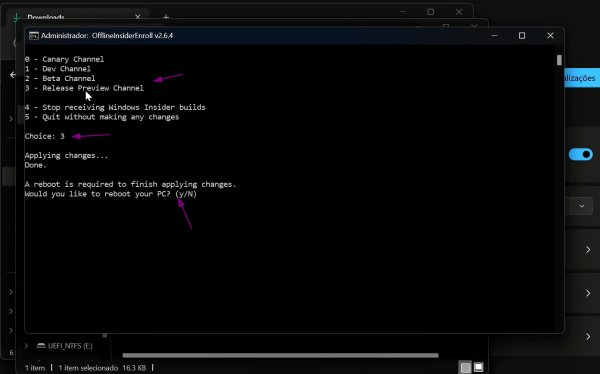
Recomendamos o uso de uma ferramenta de código aberto disponível no GitHub. Após baixá-la e extraí-la, basta executá-la como administrador. A ferramenta apresentará opções para diferentes canais de atualização. Selecione a opção 3 (Release Preview), confirme com “enter” e “y”, e reinicie seu computador.
Ao reiniciar, vá ao Windows Update e, magicamente, a atualização do canal Release Preview estará disponível, pronta para ser baixada e instalada.
O processo de instalação e como sair do canal
Após a instalação da atualização, que pode ser a build 4762 (KB A6260, por exemplo), seu sistema terá os novos recursos implementados. Alguns podem aparecer de forma gradual, mas a funcionalidade geral será perfeita.
Uma vez que a atualização esteja completa, e você tenha reiniciado o PC para aplicar as mudanças, você pode optar por sair do canal Release Preview. Basta executar novamente a ferramenta que você baixou, escolher a opção 4 (Release Preview Stop), reiniciar seu PC e pronto! Seu sistema retornará ao canal estável, sem nenhum tipo de complicação ou risco.
Este método é uma forma totalmente oficial e segura de instalar atualizações antecipadas no Windows 10, Windows 11 (23H2, 24H2 e 25H2), permitindo que você experimente as últimas inovações da Microsoft antes de todo mundo.