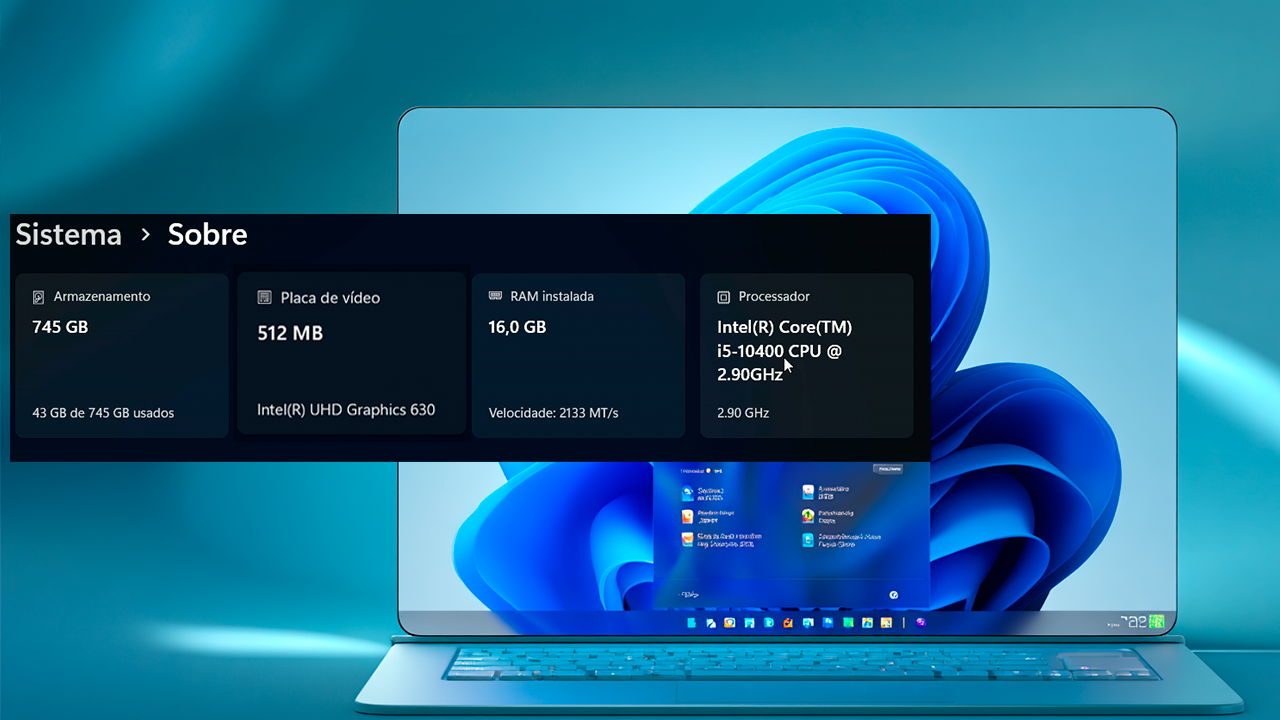
Você já se perguntou como melhorar o desempenho gráfico do seu computador sem comprar uma nova placa de vídeo? Se você utiliza uma placa de vídeo integrada, como as da Intel e algumas da AMD, existe uma forma de otimizar o uso de memória do sistema para o vídeo.
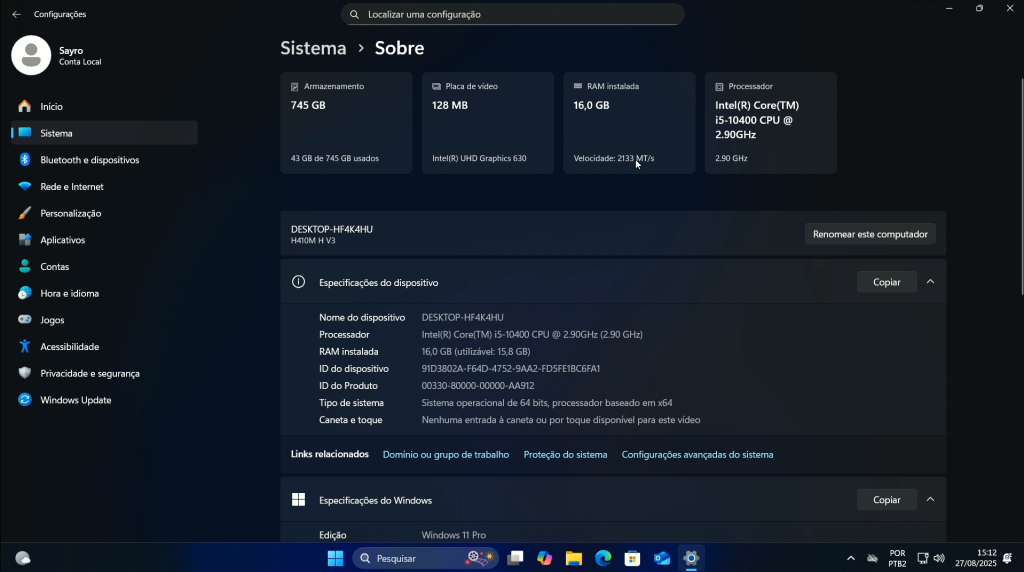
Neste artigo, vamos explorar como aumentar a VRAM (memória de vídeo) em PCs com Windows 10 ou 11. É importante ressaltar que essa técnica não fará milagres, mas pode proporcionar um pequeno benefício em jogos básicos ou tarefas que exijam mais recursos gráficos.
VRAM: O que é e como funciona
A VRAM, ou memória de vídeo, é a memória dedicada para o processamento de imagens e vídeos. Em computadores com placas de vídeo dedicadas (NVIDIA ou AMD), a VRAM é física e não pode ser alterada via Windows. A única forma de configurar essa memória é diretamente nas configurações da própria GPU.
No entanto, em PCs com placas de vídeo integradas (IGPUs) — que fazem parte do processador, como é o caso da Intel Graphics — a VRAM é “emprestada” da memória RAM do sistema. Isso significa que você pode configurar o valor máximo de RAM que o sistema pode destinar para o vídeo, permitindo que os gráficos e jogos utilizem mais memória quando necessário.
Aumentando a VRAM pelo Registro do Windows
Uma das formas de fazer essa alteração é modificando o registro do Windows. Este método permite definir um limite superior para a memória que o sistema pode alocar para a IGPU.
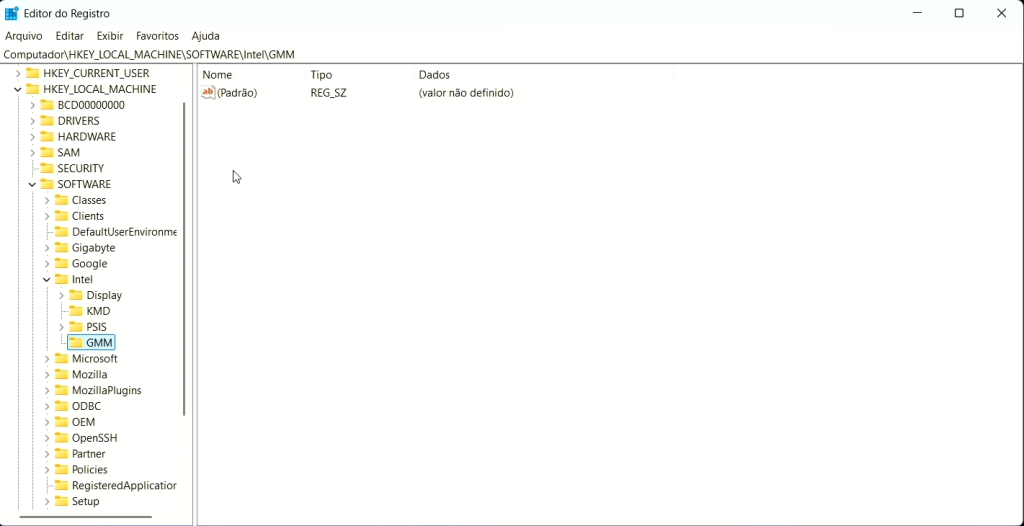
Siga os passos com atenção:
1. Via BIOS/UEFI
- Reinicie o PC e entre no setup da BIOS (geralmente
DEL,F2,F10ouESCdurante o boot). - Procure por opções como:
- Advanced Features
- Chipset Configuration
- Integrated Graphics Configuration
- UMA Frame Buffer Size ou iGPU Memory
- Aumente para o valor desejado (ex: 256MB → 512MB ou 1GB).
- Salve e reinicie.
2. Via Registro do WindowsSe a BIOS não permite alterar:
- Pressione Win + R, digite
regedite aperte Enter. - Vá até:
HKEY_LOCAL_MACHINE\Software\Intel(se não existir, crie a pastaIntel). - Clique com o botão direito em Intel → Novo → Chave → nomeie como
GMM. - Dentro de
GMM, clique com o botão direito → Novo → Valor DWORD (32 bits).- Nome: DedicatedSegmentSize
- Base: Decimal
- Valor: escolha conforme sua RAM:
- Feche o editor, reinicie o PC.
- Verifique em Configurações > Sistema > Vídeo > Propriedades do adaptador de vídeo.
Atenção: Esta configuração apenas autoriza o sistema a usar mais memória quando necessário, não alocará automaticamente o valor total.
Aumentando a VRAM pela BIOS/UEFI
Outra opção é realizar a configuração diretamente na BIOS ou UEFI da sua placa-mãe. Essa opção é mais confiável, mas o processo pode variar dependendo do fabricante.
- Reinicie o computador e pressione a tecla de atalho para acessar a BIOS (geralmente
Del,F2,F10ouF12). - Dentro da BIOS, procure por configurações relacionadas a gráficos, como “Integrated Graphics Configuration”, “DVMT Pre-Allocated” ou “Share Memory”. Esses nomes podem variar.
- Você pode usar a inteligência artificial para pesquisar a configuração exata para o modelo da sua placa-mãe.
- Nessa opção, você poderá definir a quantidade de memória que será pré-alocada para o vídeo.
- Salve as configurações e saia da BIOS. O PC irá reiniciar com a nova configuração.
Conclusão
Aumentar a VRAM em placas de vídeo integradas pode trazer uma pequena melhoria de desempenho, especialmente para jogos mais leves ou tarefas que dependem de mais memória de vídeo. Lembre-se, porém, que o sistema só irá utilizar essa memória extra se realmente precisar.



