Você já pensou em ter um Windows 11 mais leve e personalizado, semelhante ao famoso Tiny11? Agora isso é totalmente possível e oficial, utilizando sua própria ISO do Windows 11 23H2 ou 24H2. Aprenda a criar uma versão customizada que se adapta perfeitamente às suas necessidades.
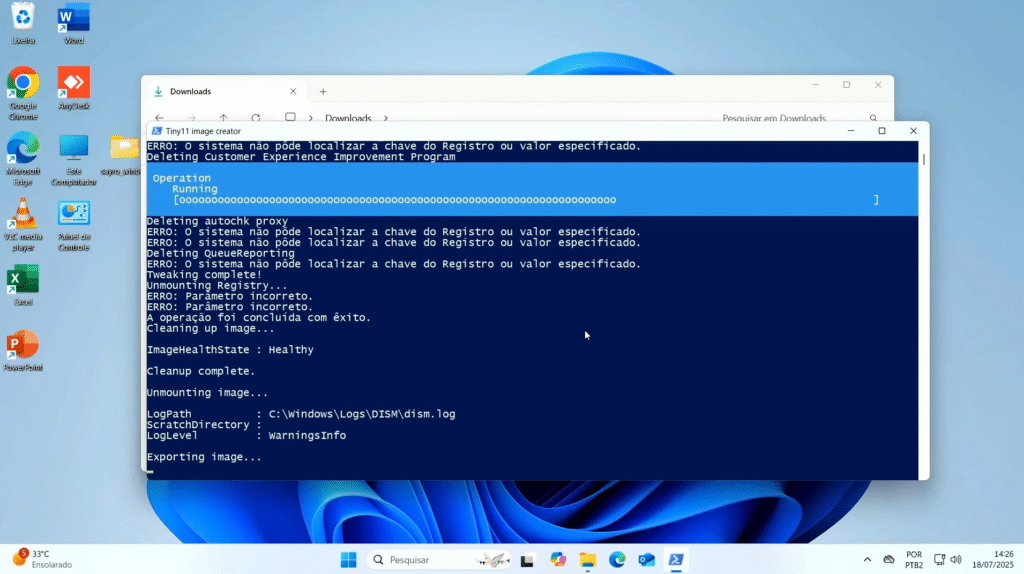
Entendendo o Processo de Customização
O processo de personalização do Windows 11 é realizado através de um script de código aberto disponível no GitHub, desenvolvido pela mesma equipe por trás do Tiny11. Este script permite que você pegue uma ISO oficial do Windows 11 24H2 e crie uma versão otimizada, removendo componentes desnecessários e tornando o sistema mais leve.
Passos para Criar sua ISO Personalizada
- Baixe o Script: O primeiro passo é baixar o script do repositório GitHub. Ele está prontamente disponível e é de fácil acesso.
Download Tiny11 (+core)

- Extraia o Conteúdo: Após o download, extraia todo o conteúdo do script para uma pasta de sua preferência.
- Execute o PowerShell: O script é executado via PowerShell. Certifique-se de que seu PowerShell possui os privilégios corretos para evitar problemas. Caso contrário, um simples comando como administrador pode resolver essa questão, liberando todos os recursos necessários.
- Emule a ISO do Windows 11: Será necessário emular o arquivo ISO oficial do Windows 11 24H2 que você baixou pelo Media Creation Tool ou pelo site da Microsoft. O script pedirá a letra da unidade onde a ISO está emulada.
- Escolha a Edição: O script apresentará as opções de edições do Windows presentes na ISO. Você poderá escolher a versão desejada, como o Windows 11 Pro, para sua customização. É importante notar que, para essa personalização específica, a ISO resultante conterá apenas a edição selecionada, não todas as edições como em uma ISO padrão.
- Criação Automática: Após sua seleção, o processo de criação da ISO customizada se torna automático. O script fará todo o trabalho de otimização para você.
Testando sua Nova Versão do Windows
Com a nova ISO customizada pronta, você pode criar um pendrive bootable para instalar e testar a versão em seu computador. É uma excelente maneira de verificar o desempenho e as otimizações. Embora a versão customizada possa apresentar um tamanho de arquivo ligeiramente maior do que o esperado em alguns casos, as vantagens em termos de desempenho e uso de recursos, como a memória RAM, podem ser significativas.
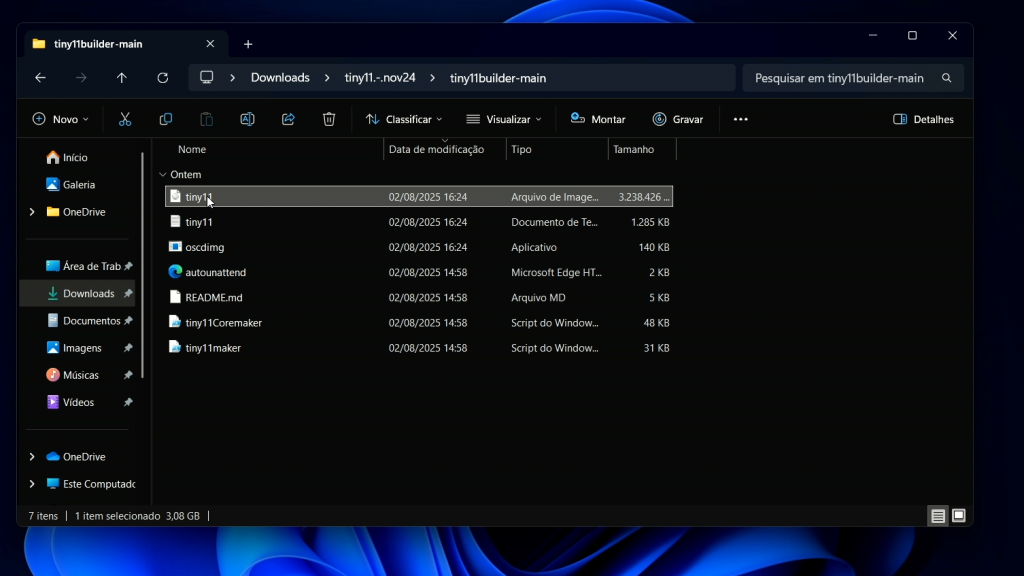
Esta técnica oferece uma maneira fascinante de experimentar um Windows 11 mais enxuto e adaptado às suas necessidades, proporcionando uma experiência de usuário mais fluida.



