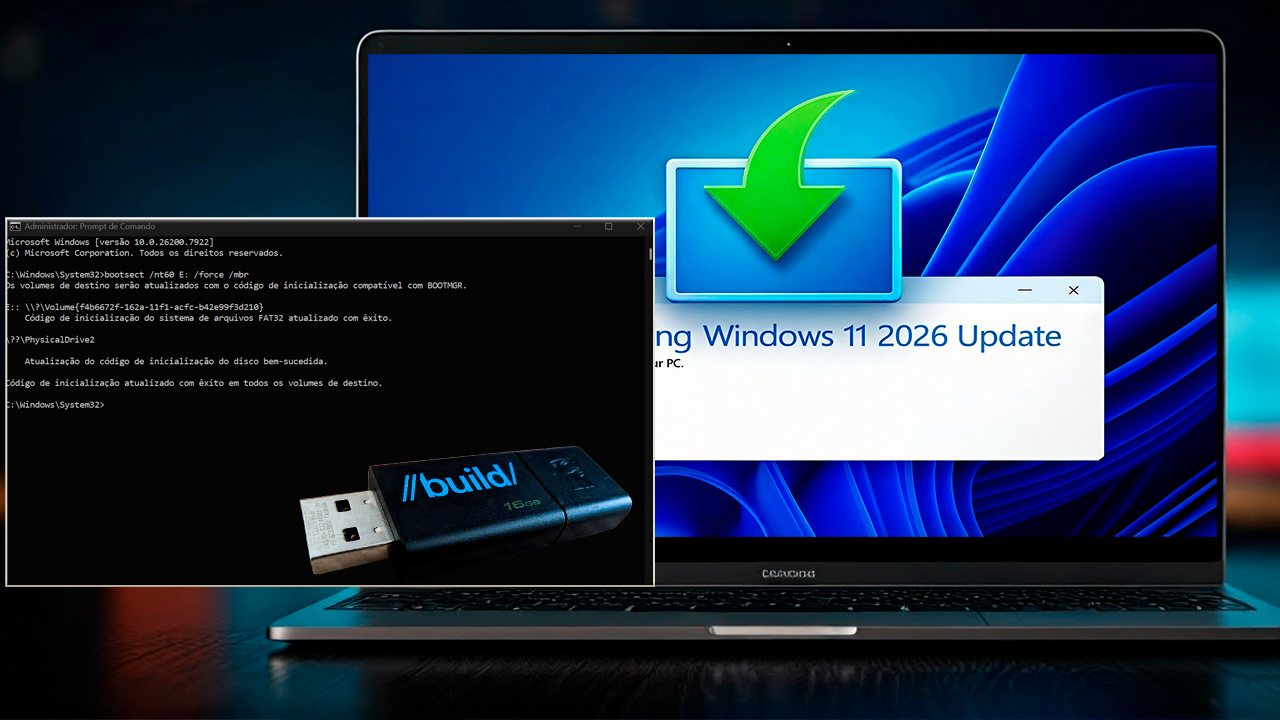
Você sabia que, seguindo a documentação oficial da Microsoft, é possível criar um pendrive de boot para formatar qualquer PC utilizando apenas alguns comandos no CMD? Este método funciona tanto para máquinas antigas quanto para computadores novos, garantindo uma instalação limpa e segura sem depender de softwares de terceiros.
Embora ferramentas como Rufus, Ventoy ou o Media Creation Tool sejam populares, entender o conceito por trás do processo agrega um valor enorme ao seu conhecimento técnico. Aprender como esses programas funcionam internamente permite que você resolva problemas onde as ferramentas automáticas podem falhar.
Preparando os Arquivos da ISO do Windows
Para começar, você precisará de um arquivo ISO do Windows 10 ou Windows 11. O primeiro passo é clicar duas vezes no arquivo ISO para montá-lo. Em seguida, copie todo o conteúdo da ISO para uma pasta no seu computador. Para facilitar o tutorial, recomendamos criar uma pasta chamada ISO diretamente no seu Disco Local C:.
Extraia ou cole todos os arquivos dentro dessa pasta C:\ISO. Esse passo é fundamental para que possamos manipular os arquivos de instalação, especialmente o arquivo de imagem do sistema, antes de passá-los para o pendrive.
Formatando o Pendrive Corretamente
Conecte um pendrive de pelo menos 8 GB na porta USB do seu computador. Antes de transferir os arquivos, precisamos prepará-lo. Vá até “Este Computador”, clique com o botão direito na unidade do pendrive e selecione Formatar. Escolha o sistema de arquivos FAT32 e realize uma formatação rápida.
O uso do FAT32 é importante para a compatibilidade com sistemas UEFI modernos, mas ele impõe um desafio: este formato não aceita arquivos individuais maiores que 4 GB. Como a imagem do Windows costuma ultrapassar esse limite, usaremos um comando específico para resolver isso.
Dividindo o Arquivo “Install.wim” ou “Install.esd”
Dentro da pasta que você criou (C:\ISO\sources), identifique o arquivo de instalação. Ele pode se chamar install.wim ou install.esd. Se ele for maior que 4 GB, o Windows não permitirá a cópia direta para o pendrive em FAT32. Para contornar isso, abra o CMD (Prompt de Comando) como Administrador e utilize o comando oficial da Microsoft para dividir o arquivo em partes menores (por exemplo, partes de 3 GB).
dism /Split-Image /ImageFile:C:\ISO\sources\install.esd /SWMFile:C:\ISO\sources\install.swm /FileSize:3000
ou
dism /Split-Image /ImageFile:C:\ISO\sources\install.wim /SWMFile:C:\ISO\sources\install.swm /FileSize:3000
Se o seu arquivo for .esd, o comando fará a divisão automática em arquivos de extensão .swm. Ao final do processo, você verá que o arquivo original foi dividido em duas ou mais partes que, somadas, mantêm a integridade do instalador original, mas agora cabem nas limitações do FAT32.
Configurando o Setor de Boot e Finalizando
Após preparar os arquivos, você precisa tornar o pendrive “bootável”. Identifique a letra da unidade do seu pendrive (por exemplo, D: ou E:). No CMD, utilizaremos o comando para atribuir o bootmgr. Este passo é sensacional pois é o que permite que o pendrive seja reconhecido tanto por BIOS antigas (Legacy) quanto por sistemas novos (UEFI).
bootsect /nt60 D: /force /mbr
Com o setor de boot configurado, o passo final é copiar todo o conteúdo da pasta C:\ISO para a raiz do seu pendrive. Lembre-se: não inverta a ordem. Primeiro configure o boot via comando e, por último, faça a transferência dos arquivos.
Conclusão: Conhecimento que Agrega Valor
Dominar a criação de um pendrive de boot via linha de comando transforma você em um técnico mais capacitado. Mais do que apenas apertar botões em um programa pronto, você agora entende a estrutura de partições e os comandos que regem o sistema operacional. Esse método é infalível e garante que você consiga formatar qualquer máquina, independentemente da tecnologia da placa-mãe.



