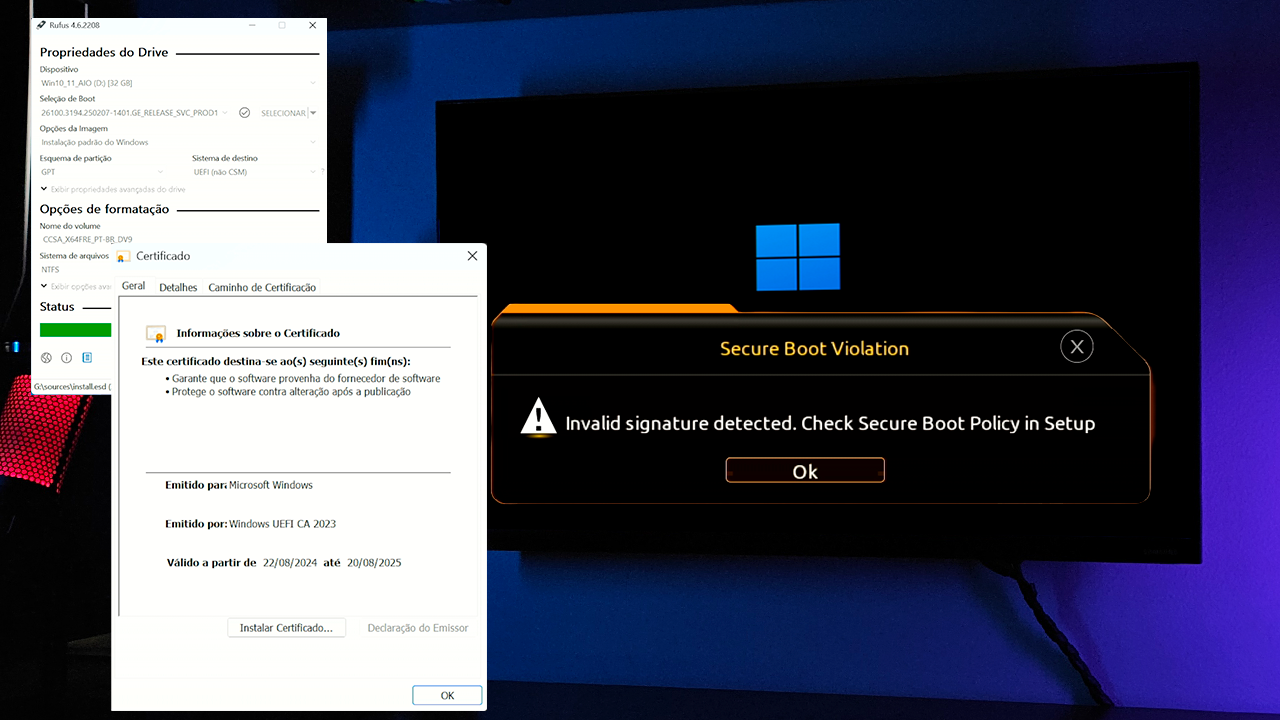
A atualização do certificado de autorização Windows UEFI CA 2023 é um tema crucial para a segurança e compatibilidade de sistemas Windows. Este artigo detalhado, com otimização SEO para sites de tecnologia, explora os desafios e soluções para essa atualização, oferecendo um guia completo para técnicos e usuários.
O que é o Certificado Windows UEFI CA 2023?
O certificado Windows UEFI CA 2023 é um componente essencial para o funcionamento do Secure Boot, um recurso de segurança que garante que apenas softwares confiáveis sejam executados durante o processo de inicialização do sistema. Esse certificado é utilizado para assinar digitalmente os gerenciadores de inicialização e outros componentes críticos do sistema, garantindo sua integridade e autenticidade.
Desafios da Atualização
A atualização para o novo certificado Windows UEFI CA 2023 apresenta alguns desafios, especialmente para usuários e técnicos que trabalham com imagens ISO e instalações personalizadas do Windows.
1. Atualização de Imagens ISO
O script PowerShell Make2023BootableMedia.ps1 é uma ferramenta fundamental para atualizar o suporte do gerenciador de inicialização em mídias do Windows para a versão assinada pelo novo certificado. No entanto, a instalação do Windows utiliza arquivos internos da imagem que podem não conter a assinatura do novo certificado, resultando em duas situações:
- Firmware antigo sem suporte ao Windows UEFI CA 2023: Nesses casos, é necessário desativar o Secure Boot para iniciar a instalação do Windows. Após a instalação, o Secure Boot pode ser reativado sem problemas.
- Firmware novo com suporte ao Windows UEFI CA 2023: Mesmo com suporte ao novo certificado, pode ser necessário desativar o Secure Boot para que o sistema instalado inicialize corretamente.
2. Imagens do Windows 10 e Windows 11
Embora as imagens mais recentes do Windows 10 e Windows 11 já contenham arquivos assinados com suporte ao Windows UEFI CA 2023, pode ser necessário substituir manualmente esses arquivos ou utilizar scripts automatizados após a instalação para garantir a remoção dos arquivos assinados pelo certificado antigo na partição de boot EFI.
3. Futuras Compilações do Windows
A Microsoft pode atualizar os diretórios padrão em futuras compilações do Windows para incluir os arquivos já assinados com o novo certificado. Quando isso ocorrer, a instalação em computadores com firmwares antigos só será possível com o Secure Boot desativado.
Soluções e Recomendações
Para contornar os desafios da atualização do certificado Windows UEFI CA 2023, recomendamos as seguintes soluções:
- Utilize o script
Make2023BootableMedia.ps1: Esse script é essencial para atualizar suas imagens ISO e garantir a compatibilidade com o novo certificado. - Mantenha o Windows ADK atualizado: O Windows Assessment and Deployment Kit (ADK) é necessário para utilizar o script
Make2023BootableMedia.ps1. - Verifique o firmware do seu computador: Identifique se o firmware do seu computador possui suporte ao Windows UEFI CA 2023.
- Considere a desativação temporária do Secure Boot: Em alguns casos, pode ser necessário desativar temporariamente o Secure Boot durante a instalação do Windows.
- Mantenha-se informado: Acompanhe as atualizações da Microsoft e as novidades sobre o certificado Windows UEFI CA 2023 para garantir a segurança e compatibilidade do seu sistema.
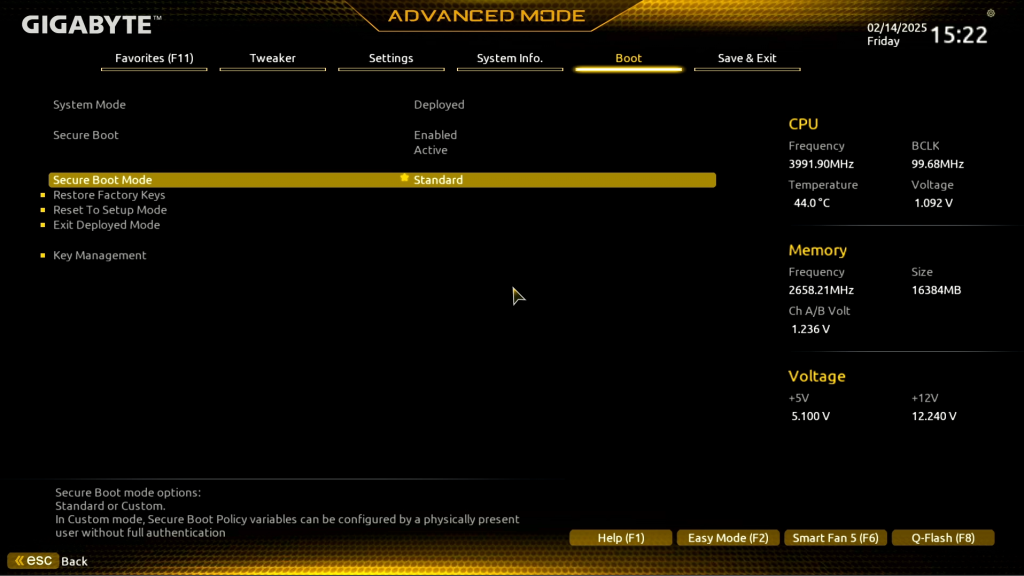
Nota Equipe Sayro:
Para fins de teste a nossa equipe criou uma ISO (copilou, e não vem com essa de oficial) com o novo certificado citado acima. Se você testar essa nova ISO em uma placa mae com Secure Boot Mode ativado, e sua BIOS não estiver atualizada (o que inclui ter novo firmware atualizado com o novo certifiacdo) o sistema não carregará ou nesse caso o pendrive não irá subir.

Script Oficial
Baseado na documentação da Microsoft criamos esse script para adicionar o novo certificado em qualquer ISO do Windows 10 e 11 (notoriamente as novas ISOs vão vim com o novo certificado em breve) e de fato já estão vindo na 24H2 conforme você viu com exclusividade em nosso canal (só está oculto ainda o certificado).
No entanto, para os entusiastas que queiram ir testando o novo certificado abaixo vamos deixar o link de um script que pega uma ISO normal com certificado 2011 e adiciona através do script para Microsoft o novo certificado.
Detalhe, não pegue esse script e simplesmente saia adicionando nas suas ISOs, primeiro leia o artigo e entenda bem sobre tudo isso. Não seja leviano nas coisas, pesquise também não espere um artigo pronto para facilitar as coisas para vocês. Mesmo conhecendo nosso trabalho o minino que o usuário deve fazer e ler, pesquisar, estudar. Lembre-se que o só ter o certificado e não verificar o Secure Boot pode dar errado no arranque do pen drive boot.
Requisitos baixar e instalar o Windows ADK. Em seguida baixe o nosso script no link abaixo.
Instalando Certificado
Seguido estriramente os comandos da Microsoft, você pode atualizar sua máquina para que a mesma passe a usar o padrão do novo certificado. O comando abaixo já habilita sua BIOS para tal requisito, siga os passos abaixo.
Instalar o certificado UEFI CA 2023 da Microsoft no firmware UEFI a partir do Windows 11 é muito fácil:
Para que os comandos abaixo funcionem você precisa está com Secure Boot ativado no seu PC.
1. Abra o PowerShell como administrador;
Set-ItemProperty -Path “HKLM:\SYSTEM\CurrentControlSet\Control\SecureBoot” -Name “AvailableUpdates” -Value 0x40
3. Execute o comando:
Start-ScheduledTask -TaskName “\Microsoft\Windows\PI\Secure-Boot-Update”
4. Reiniciar (duas vezes)
5. Verifique se o certificado foi instalado. Execute no PowerShell
[System.Text.Encoding]::ASCII.GetString((Get-SecureBootUEFI db).bytes) -match 'Windows UEFI CA 2023'
Ele deve retornar True.
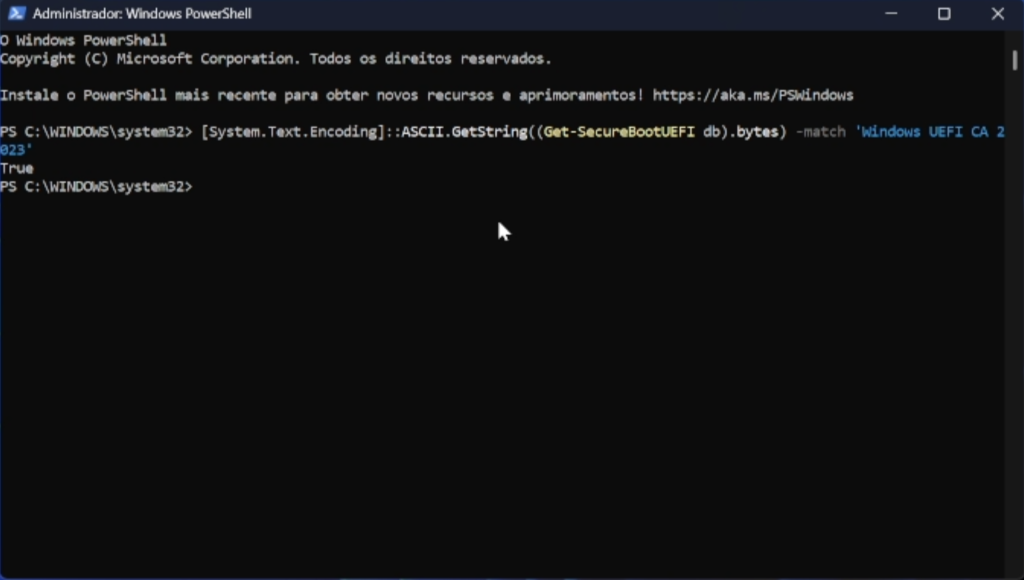
Se voltar com a mensagem False, você precisar atualizar a BIOS do seu PC manualmente. Agora se comando voltar com uma mensagem em vermelho, você precisa ativar o secure boot, e repetir os comandos acima, reiniciando o PC 2 vezes.
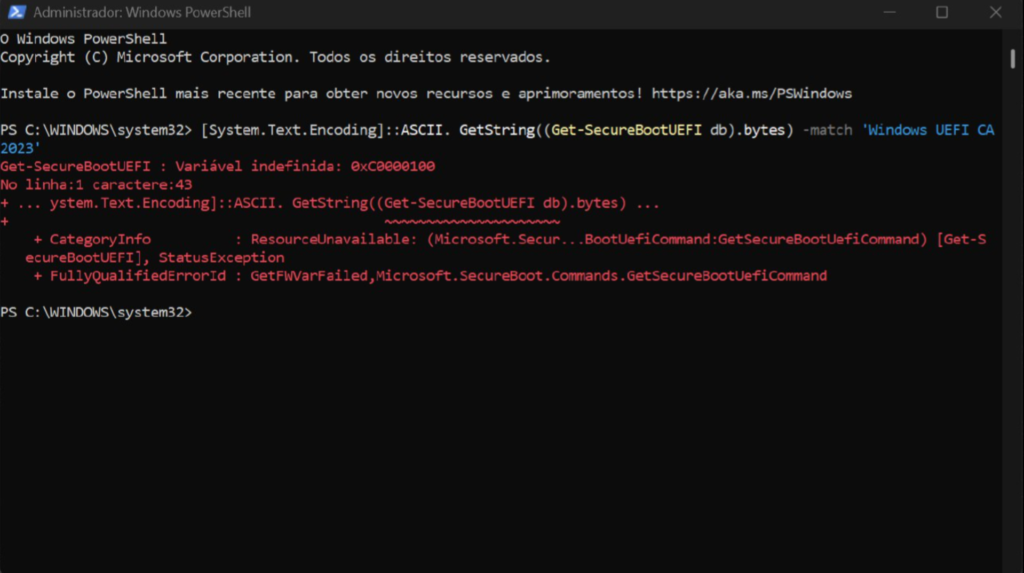
Com isso você poderá testar um pen drive boot com o novo certificado em um PC com Secure Boot ativado. Ter os 2 certificados na sua BIOS não irá atrapalhar em nada, no entanto, é possível remover ou revogar o novo ou o antigo certificado veja no exemplo abaixo.
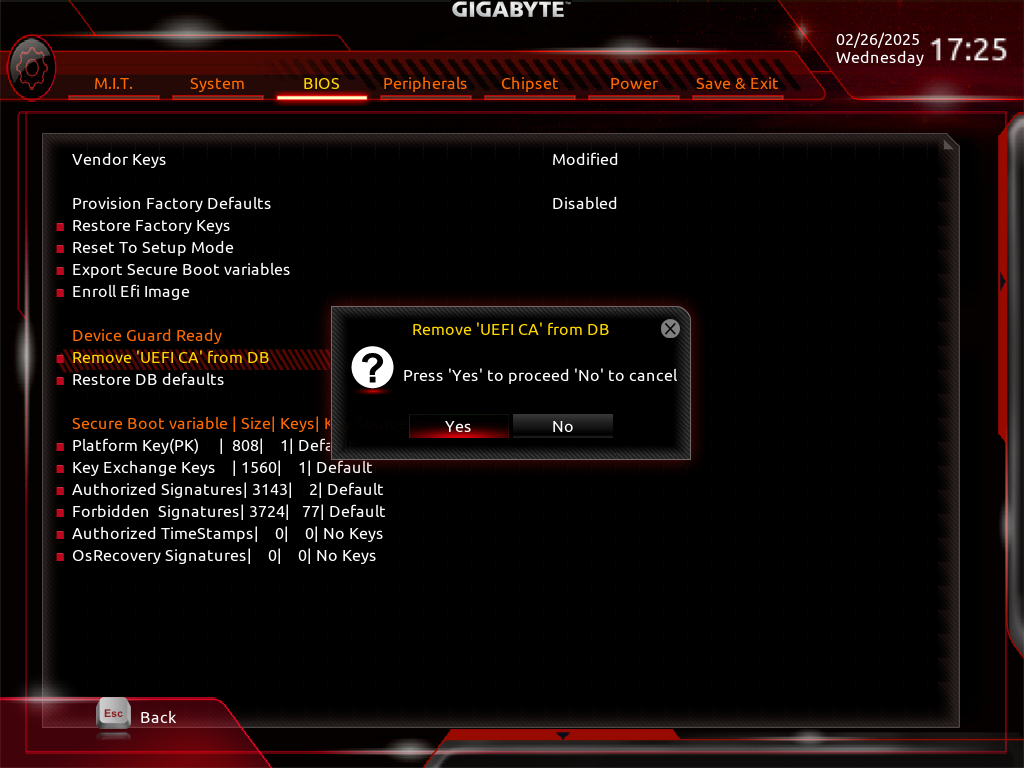
Impacto da Revogação do Certificado PCA 2011 na Inicialização do Windows
Atualmente, ao substituir os binários assinados pelo certificado PCA 2011 pelos binários com o certificado CA UEFI 2023, observa-se que essa alteração ocorre apenas no instalador do Windows, localizado na pasta EFI da ISO de instalação. No entanto, após a instalação do sistema, os binários presentes na partição de boot continuam sendo aqueles que foram copiados durante o processo de instalação padrão, ou seja, os assinados com o certificado antigo.
Se o certificado PCA 2011 for completamente revogado e adicionado à lista proibitiva da Microsoft, os sistemas que ainda utilizam esses binários não conseguirão inicializar, resultando em erro de “Boot Violation”.
O problema ocorre porque o processo de instalação do Windows não está copiando os binários atualizados das pastas que contêm o certificado CA UEFI 2023. Em vez disso, ele está copiando arquivos da pasta que ainda utiliza o certificado PCA 2011, resultando na incompatibilidade pós-instalação.
Possíveis soluções para essa questão incluem:
▶️ A Microsoft pode manter ambos os conjuntos de binários e adicionar uma verificação automática para copiar os arquivos corretos durante a instalação.
▶️ A Microsoft pode remover completamente os binários assinados com PCA 2011, deixando apenas os assinados com CA UEFI 2023.
▶️ A Microsoft pode incluir um parâmetro de escolha para o usuário definir quais binários devem ser copiados.
A tendência é que, no futuro, a Microsoft torne padrão a utilização dos binários CA UEFI 2023, eliminando a necessidade de decisões manuais. No entanto, enquanto essa padronização não for implementada, será necessário substituir manualmente os binários para garantir a inicialização correta do sistema.
Conclusão
A atualização do certificado Windows UEFI CA 2023 é um passo importante para garantir a segurança e a integridade do seu sistema. Ao seguir este guia completo e utilizar as ferramentas recomendadas, você estará preparado para enfrentar os desafios dessa atualização e manter seu sistema sempre atualizado e protegido.
Technical Tools PE
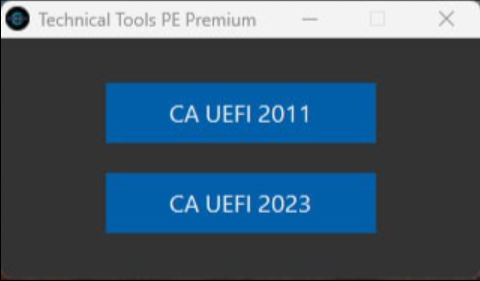
Para empresas ou lojas de informáttica, o Technical Tools PE exibirá a opção de usar o certificado antigo ou o novo. Clique aqui para conhecer. O Technical Tools PE é uma ferramenta para manutenção, implantação, formatação e instalação de sistemas Windows no modo automático, onde drivers, programas e outros são instalados automátticos de acordo com a escolha do sistema. O mesmo também dá suporte a instalação via REDE.
Instalando Via Rufus
Para este método, utilizaremos o Rufus, uma ferramenta de código aberto reconhecida pela sua eficiência. Após baixar o aplicativo no site oficial, insira um pendrive padrão em seu computador. Ao abrir o Rufus, é importante aceitar todas as permissões de administrador e confirmações de segurança que aparecerem, pois elas estão diretamente ligadas à manipulação dos certificados.
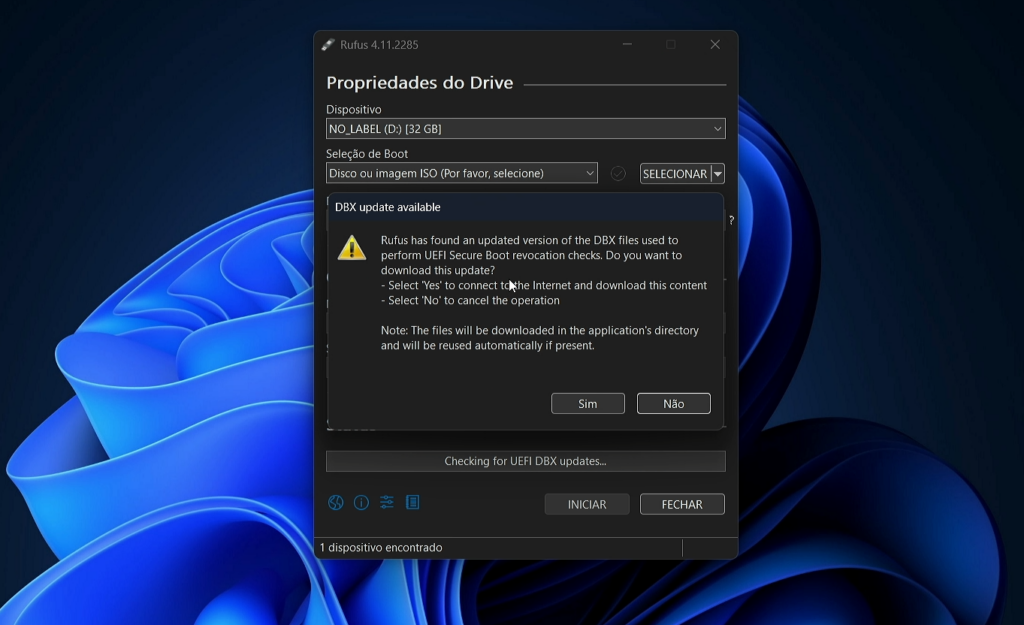
A janela aberta deve ser exibida quando você abre o Rufus, ela aparecendo clique sim.
Dentro da interface do Rufus, altere a opção de seleção para “Baixar” (Download). Em vez de selecionar uma ISO do Windows 11, escolheremos a opção “Shell” (ou UEFI Shell). Siga as confirmações mantendo as configurações padrão de edição e versão, como a 22H2, e prossiga com o download.
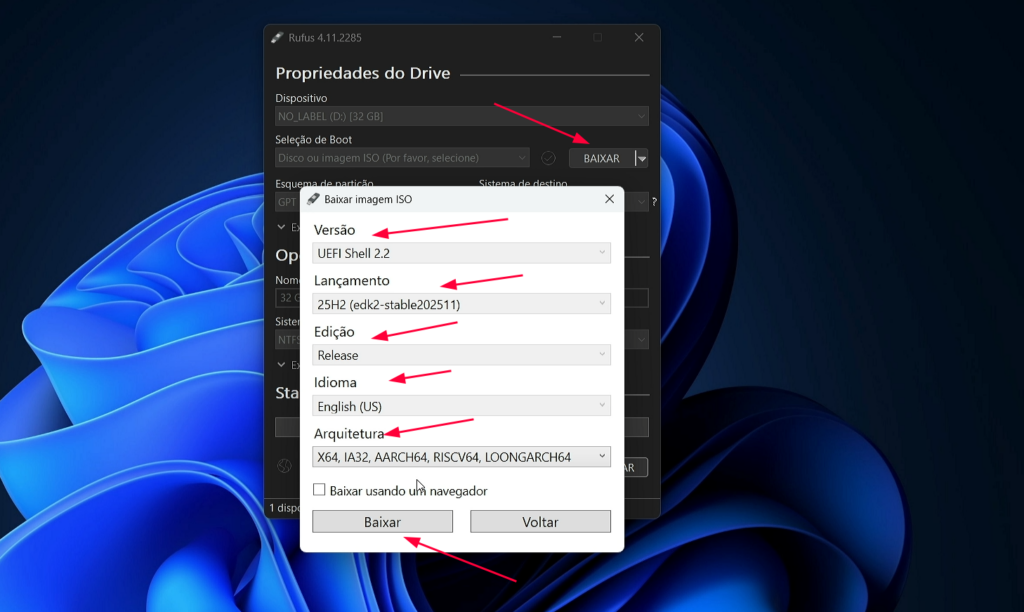
O objetivo aqui não é criar um pendrive de instalação do Windows, mas sim um ambiente Shell capaz de injetar o novo certificado.
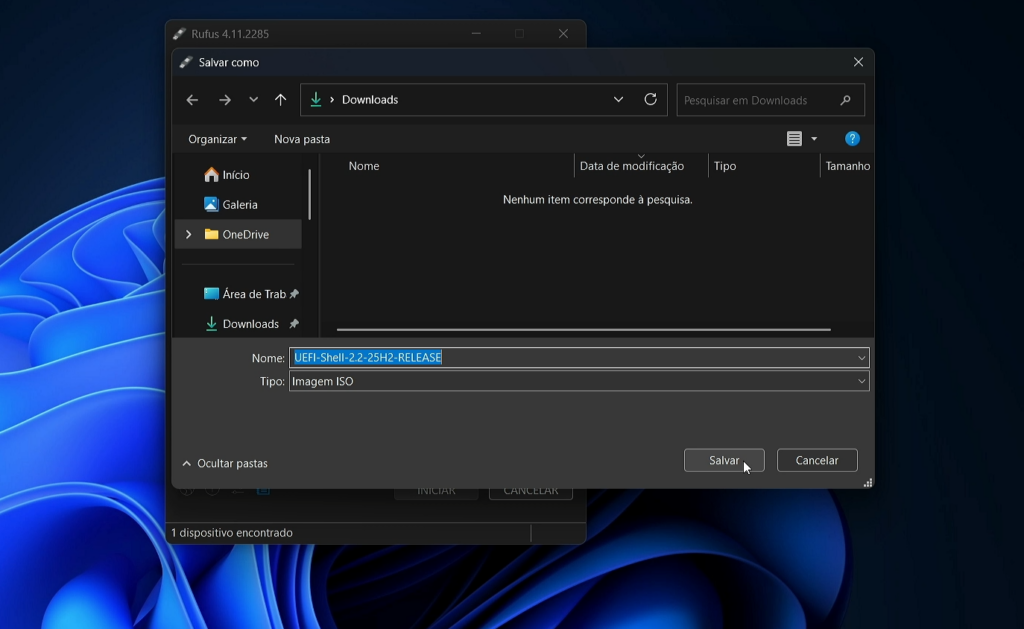
Configurações do Pendrive e Formatação
Após o download dos arquivos necessários, o Rufus configurará o ambiente. É essencial manter o esquema de partição em GPT e o sistema de arquivos como FAT32 (padrão para UEFI).
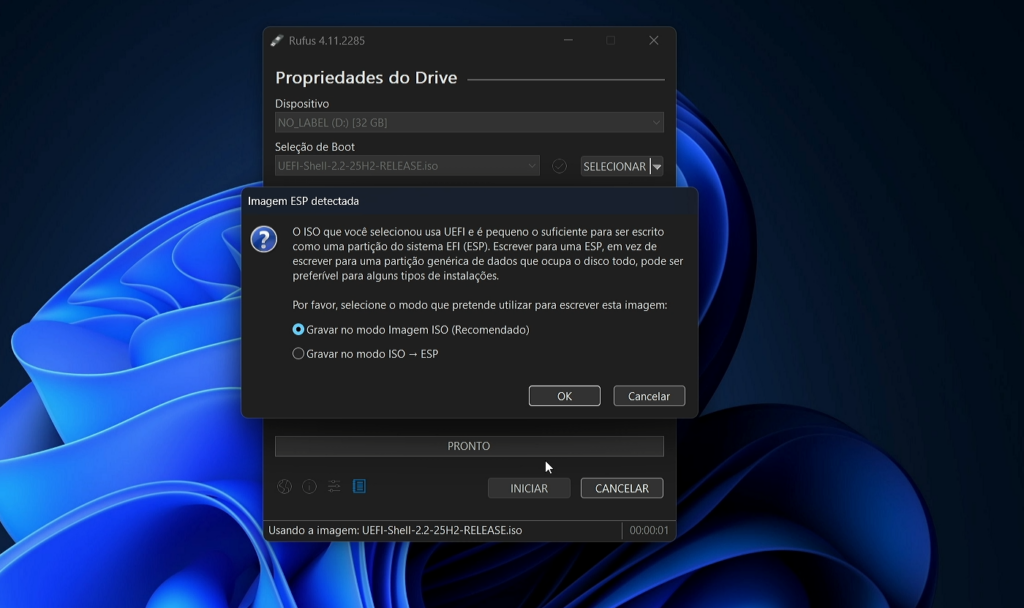
Clique em iniciar para que o Rufus prepare o ambiente com o novo certificado incluído. Este método é considerado um avanço, pois permite a instalação manual em hardware que muitas vezes não recebe mais atualizações automáticas via Windows Update.
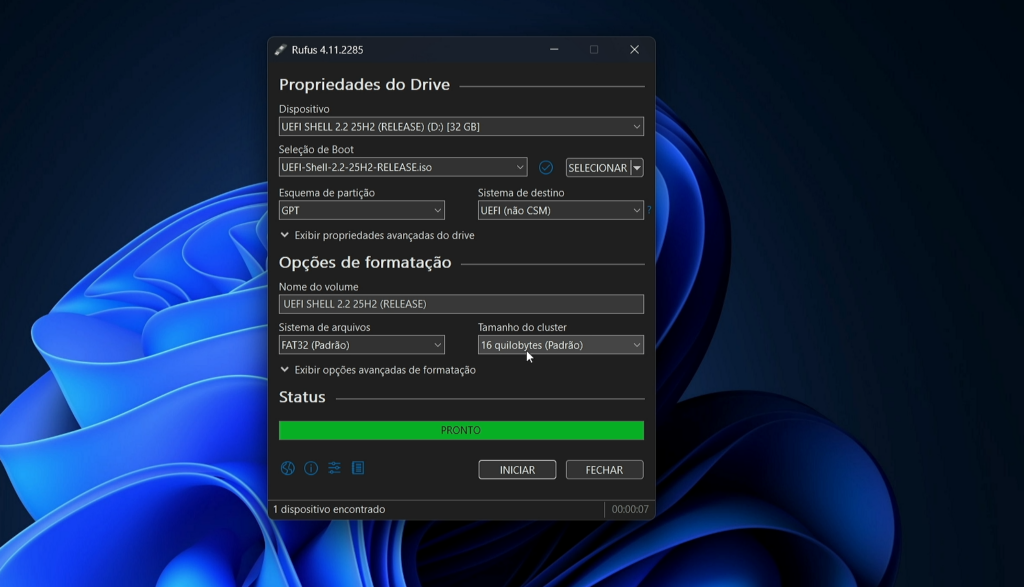
Configurações Necessárias na BIOS/UEFI
Com o pendrive pronto, reinicie o computador e acesse a BIOS (geralmente através das teclas F12, Delete ou F2, dependendo da sua placa-mãe). O passo crucial aqui é navegar até a guia de segurança e desabilitar o Secure Boot (Inicialização Segura). Além disso, se houver suporte para CSM, ele também deve ser configurado corretamente para permitir o boot pelo pendrive UEFI criado. Salve as alterações e reinicie a máquina para dar boot pelo pendrive.
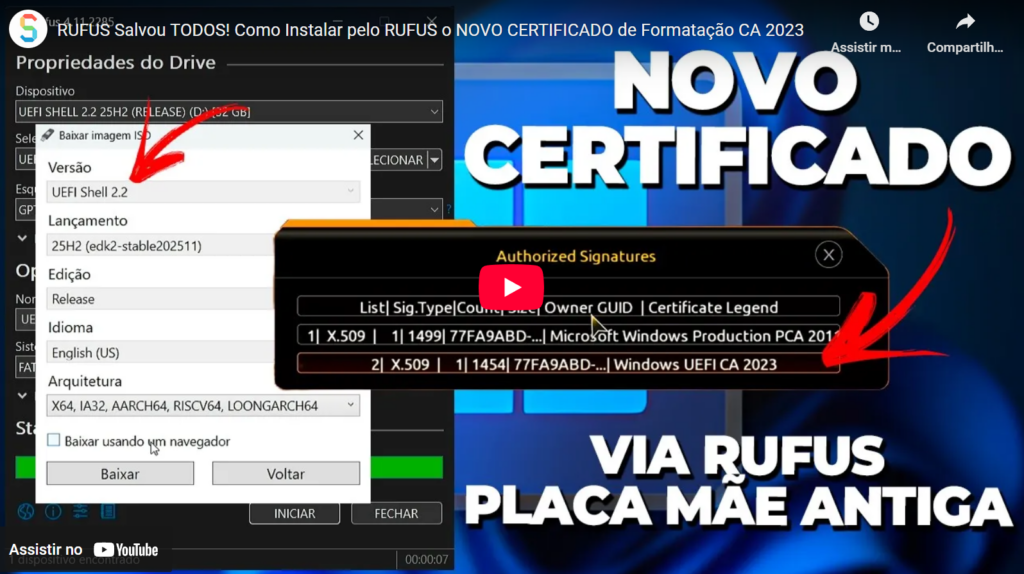
Executando a Instalação via Shell
Ao iniciar pelo pendrive, você entrará na interface do Shell. Para prosseguir, digite o comando mosbye (ou musbye) e pressione Enter. O sistema pode reiniciar uma vez durante o processo; se isso ocorrer, dê boot pelo pendrive novamente e repita o comando.
Quando a tela de instalação aparecer, selecione a opção “Generate” (Gerar) para iniciar a instalação do certificado de segurança. O sistema processará a inclusão do novo certificado (referente ao padrão 2023) na base de assinaturas autorizadas da sua placa-mãe.
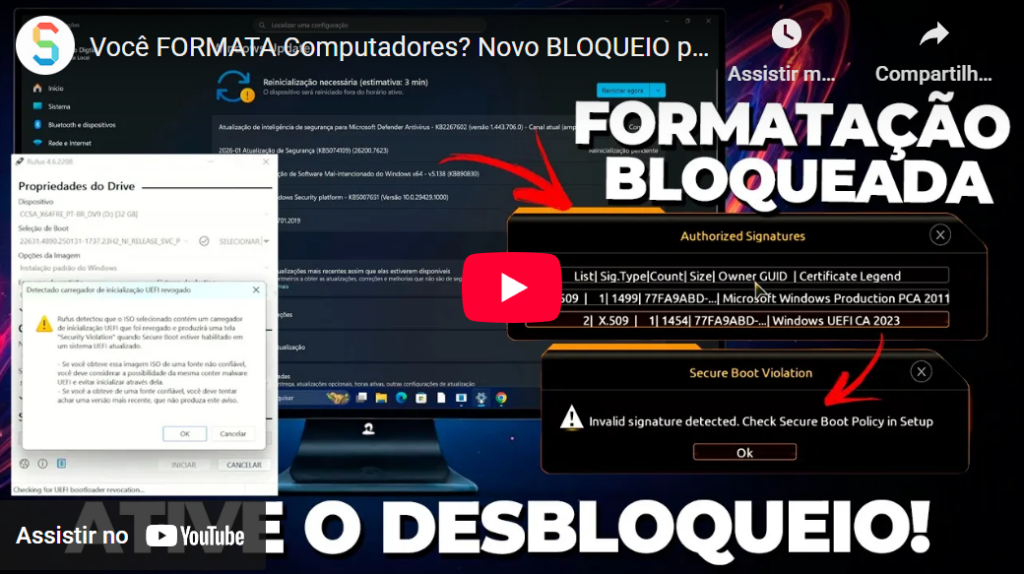
Explicação técnica “veja o vídeo abaixo”
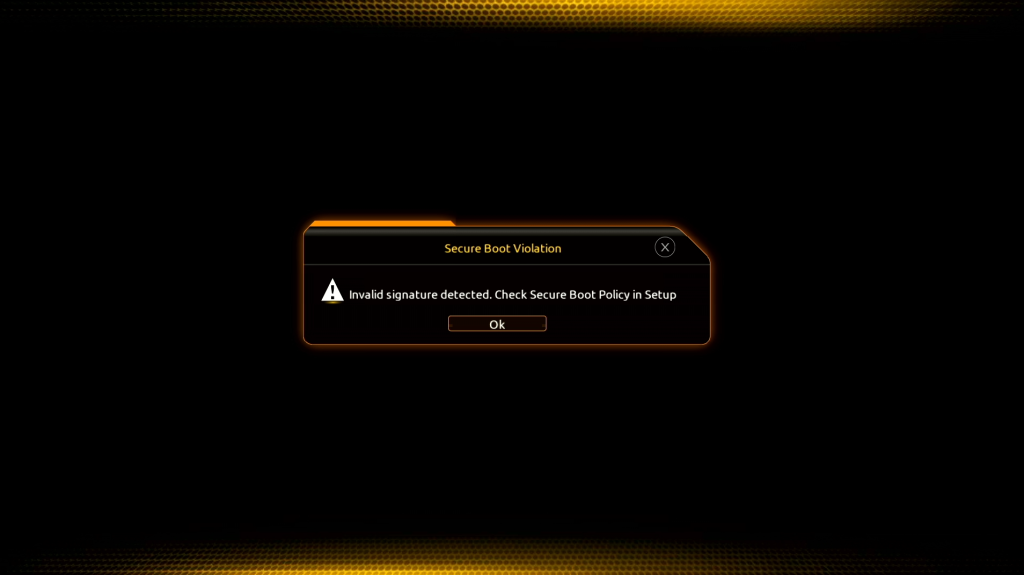
O que acontece na prática é o seguinte: você tenta dar boot com o pendrive e não consegue, ou pior, tenta subir o Windows já instalado e se depara com a tela de “Security Boot Violation”. Isso impede o carregamento tanto do sistema quanto do instalador que você acabou de criar.
Essa mudança ocorre devido à atualização dos certificados da BIOS e das ISOs do Windows. O antigo certificado de 2011 está sendo revogado pela Microsoft para dar lugar ao novo certificado de 2023. O objetivo é aumentar a segurança na inicialização dos sistemas operacionais, mas essa transição exige que tanto a ISO quanto a placa-mãe estejam em sintonia.
A Ilusão do Certificado Adicionado pelo Rufus
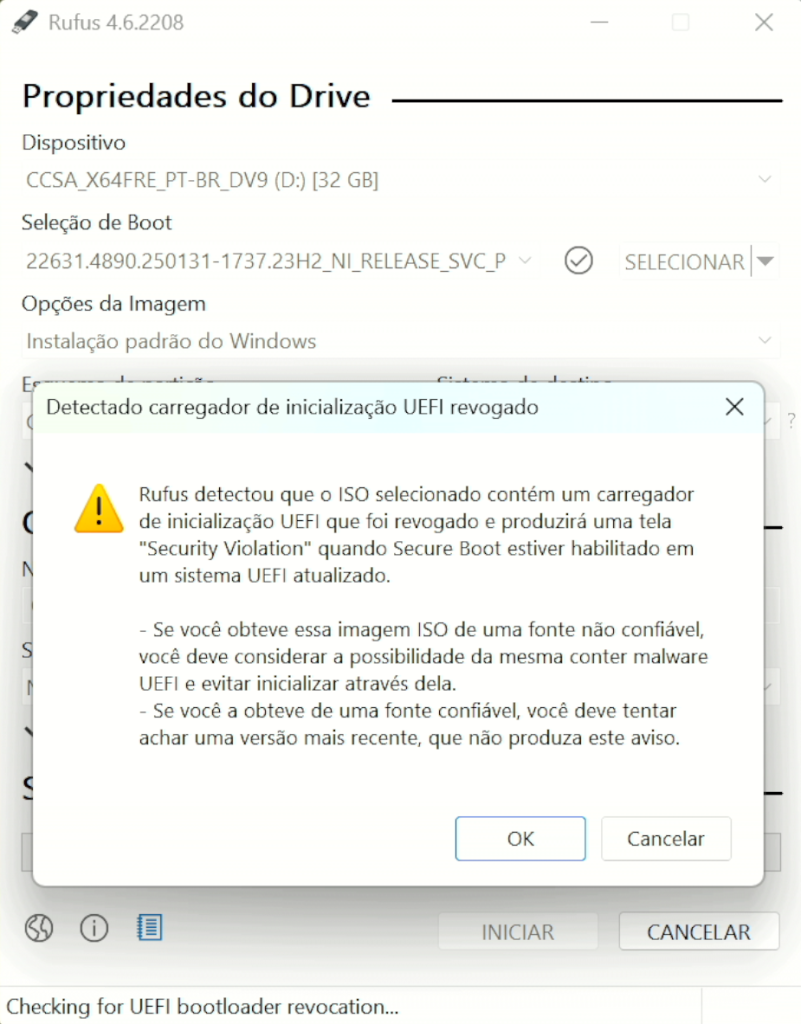
Muitos usuários, inclusive eu anteriormente, acreditavam que a função do Rufus de adicionar o certificado UEFI CA 2023 resolveria o problema. O Rufus realmente adiciona esse certificado ao gerenciador de boot do pendrive. Se você verificar as assinaturas digitais do arquivo de boot dentro do pendrive, o certificado 2023 estará lá.
O problema é que o Rufus faz essa alteração apenas “por fora”. Ele não desmonta a imagem de instalação do Windows para atualizar os binários internos. Quando você realiza a formatação, o Windows instala na partição de sistema (EFI) os arquivos com o certificado antigo de 2011, mesmo com pen drive boot criado com Rufus com a opção de adicionar o CA 2023 habilitada (o que não vai acontecer quando as ISOs forem de fato atualizadas pela Microsoft em junho/julho quando o novo certificado passa a vigorar.).
O Papel da Placa-Mãe e a Partição EFI
O Secure Boot é o responsável por gerenciar essas chaves. Se ele estiver habilitado, ele conferirá se o certificado do arquivo de boot na partição EFI do seu HD ou SSD corresponde aos certificados autorizados na BIOS da sua placa-mãe.
Em testes realizados em placas-mãe modernas, como as da Gigabyte, é possível ver que elas já trazem os dois certificados (2011 e 2023). Porém, se a Microsoft revogar o de 2011 via Windows Update ou se você resetar os certificados da placa-mãe para o padrão de fábrica antigo, a incompatibilidade aparece:
- No Pendrive: O Rufus coloca o certificado 2023 (consegue dar boot se a BIOS aceitar).
- No Windows Instalado: A partição EFI continua com o binário de 2011.
- Resultado: Bloqueio imediato assim que o Secure Boot é ativado.
A Armadilha de Desabilitar o Secure Boot
Você pode pensar: “Basta desabilitar o Secure Boot, formatar o PC e depois habilitar novamente”. Infelizmente, não funciona assim. Enquanto o Secure Boot estiver desligado, o sistema sobe porque não há verificação de chaves. No momento em que você reativar o recurso, a placa-mãe lerá a partição EFI de 260MB (que guarda as informações de arranque e BitLocker) e perceberá que o certificado lá dentro é o de 2011. Se a sua placa-mãe já estiver apenas com o certificado de 2023, o erro de violação de segurança voltará a travar o seu computador.



