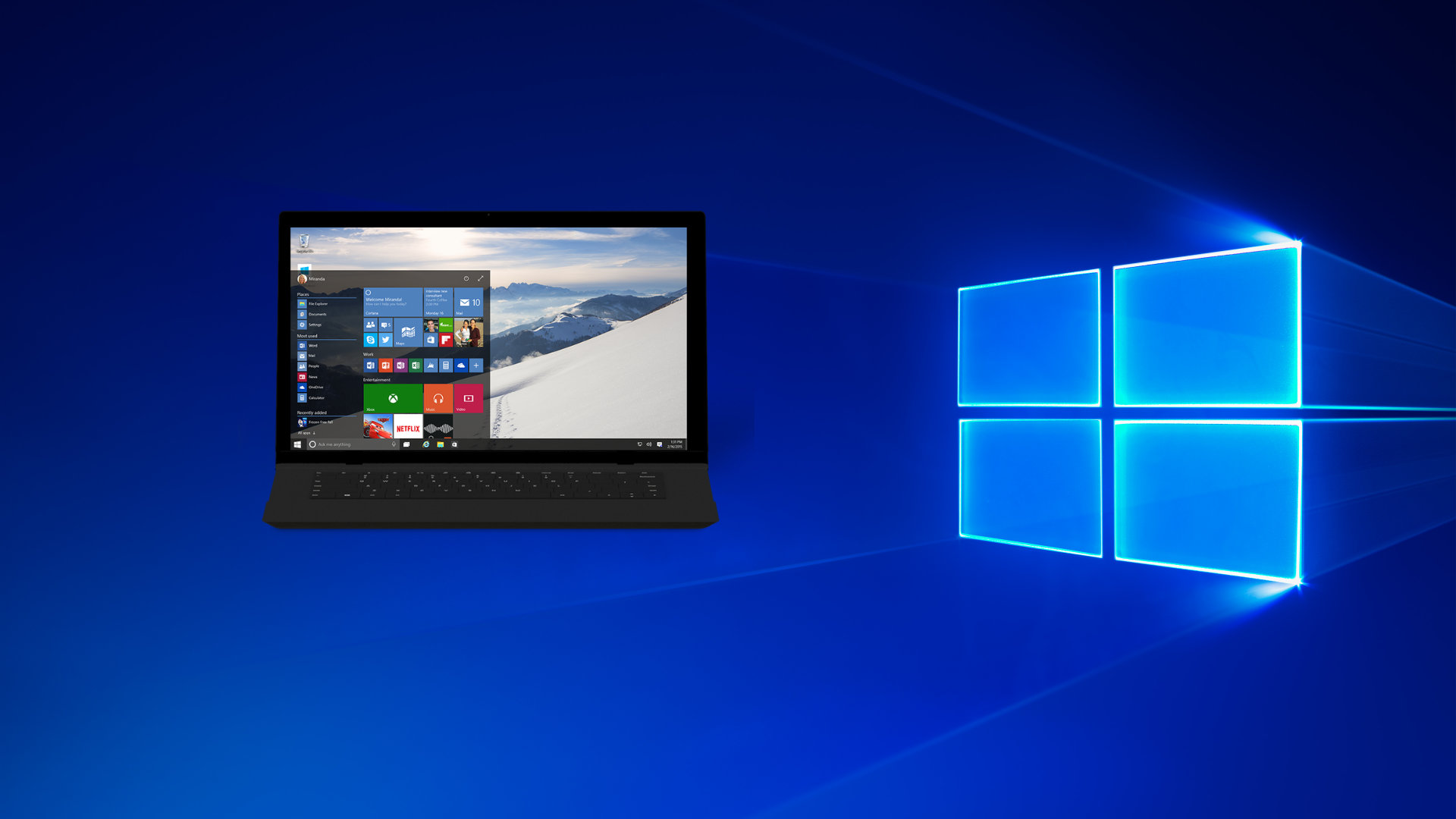
O Windows 10 está disponível em várias edições, que vão das mais básicas às mais completas. Neste artigo você vai aprender a atualizar a sua edição do Windows 10 para uma mais completa.
Windows 10 Creators Update
Para esse método funcionar você precisa ter uma versão do Windows anterior a 15063.0, e então seus arquivos, drivers e configurações não vão se perder. Vamos usar o assistente da Microsoft, essa atualização levará seu Windows para a edição Creators Update. Aprenda como fazer essa atualização assistindo o vídeo abaixo.[vc_video link=”https://www.youtube.com/watch?v=tLXv4HQOOgI” css_animation=”bounceInLeft”]
Saia do básico, atualize para Pro
Agora vamos ensinar você a atualizar sua edição básica para uma mais completa. Você pode, por exemplo, atualizar do Windows 10 Home para o Pro. Veja mais informações sobre cada versão nesse link. No entanto, mesmo que você tenha a versão Enterprise, pode atualizar para a Education.Lembre-se que não é possível retroceder sua edição do Windows. Você só pode melhorar sua edição, como ir do Pro para o Enterprise, e do Enterprise para o Education.Para saber qual versão você está usando basta clicar com botão direito do mouse sobre o ícone de “Meu Computador” e depois clicar em “Propriedades” ou usar o atalho do teclado Windows + Pause Break.Veja em detalhes como atualizar sua edição do Windows 10 nos primeiros 6 minutos do vídeo abaixo.[vc_video link=”https://www.youtube.com/watch?v=JcptT0RFr6w” css_animation=”bounceInRight”]Se você deseja tirar os programas de terceiros (bloatware) que já vem instalados no Windows 10 em computadores recém-adquiridos sem perder seus arquivos, veja este artigo. Esperamos que você tenha gostado deste artigo. Não se esqueça de comentar suas dúvidas e sugestões!



