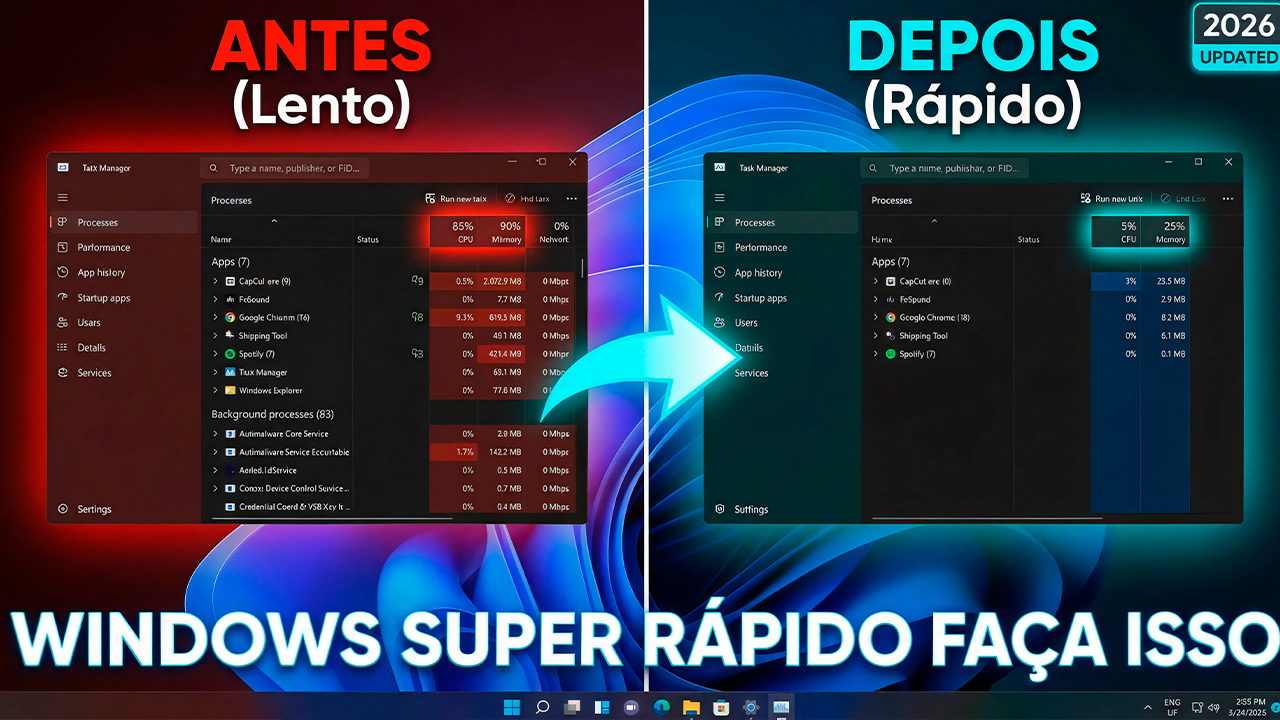
Ter um sistema operacional rápido não exige necessariamente um hardware de última geração. Com as configurações certas, é possível reduzir drasticamente o consumo de memória RAM e o número de processos em execução. Neste guia, vamos explorar métodos oficiais e comandos avançados para transformar o desempenho do seu PC, deixando o Windows 11 extremamente leve e responsivo.
Limpeza Profunda com Comando DISM
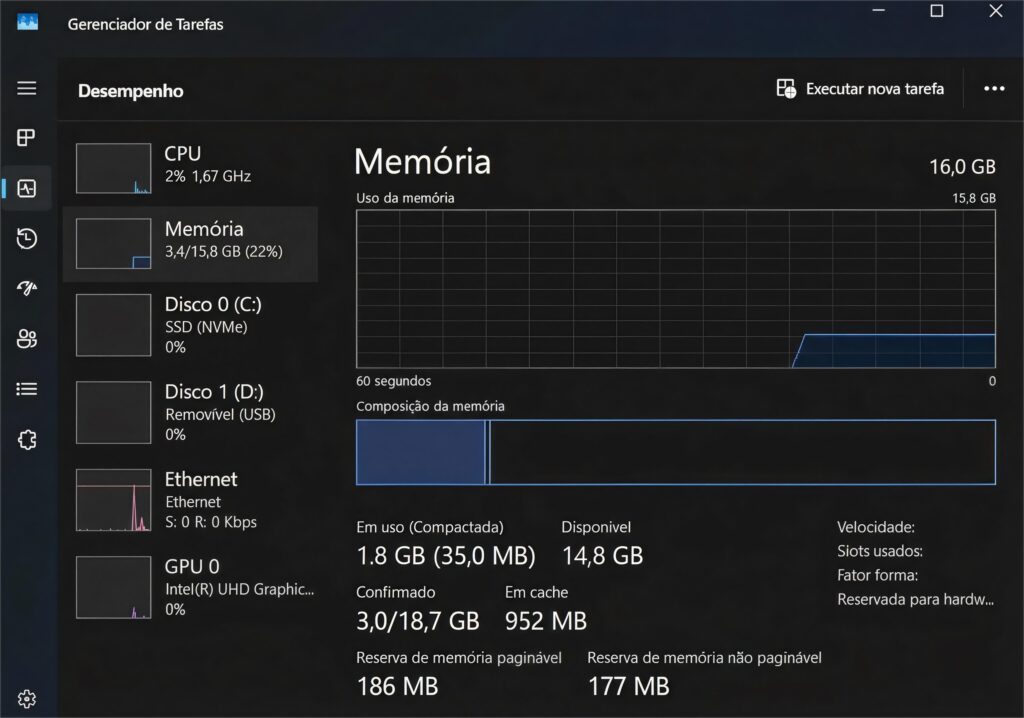
Uma das formas mais eficazes de recuperar o fôlego do sistema é através da ferramenta DISM (Deployment Image Servicing and Management). Ao executar a limpeza de componentes, o Windows remove versões antigas de atualizações que não são mais necessárias. Isso reduz o tamanho da pasta de arquivos do sistema, economizando recursos de indexação e liberando espaço em disco de forma inteligente.
Comando: DISM /Online /Cleanup-Image /StartComponentCleanup
Ativando o Modo de Desempenho Máximo
O Windows possui planos de energia ocultos que podem liberar todo o potencial do seu processador. Ao habilitar o “Desempenho Máximo”, o sistema prioriza a velocidade acima da economia de energia. Vale ressaltar que, para usuários de notebook, essa opção pode reduzir a autonomia da bateria, mas para quem busca fluidez total, é um passo indispensável. Se você prefere algo equilibrado, o aplicativo Camomile, disponível na Microsoft Store, é uma excelente alternativa para gerenciar o consumo da CPU.
Comando para habilitar o plano: powercfg -duplicatescheme e9a42b02-d5df-448d-aa00-03f14749eb61
Ajuste de Efeitos Visuais e Aparência
Nem sempre a beleza do sistema compensa o custo de processamento. Ao acessar as propriedades avançadas do sistema, você pode ajustar os efeitos visuais para obter melhor desempenho. Marcar a opção de otimização retira animações desnecessárias, embora seja recomendável manter ativadas as “miniaturas” e a “suavização de fontes” para não prejudicar a usabilidade visual.
Atalho para configuração: sysdm.cpl
Removendo Bloatwares e a Cortana
O Windows vem carregado de aplicativos nativos que muitos usuários jamais utilizam, como a Cortana e o OneDrive. Através do PowerShell, é possível executar scripts de “debloat” que removem esses softwares indesejados e interrompem processos que iniciam junto com o sistema. Essa limpeza limpa o rastro de telemetria e libera recursos preciosos da memória RAM, garantindo uma máquina muito mais “limpa”.
Script de remoção: iwr -useb https://git.io/debloat|iex
Otimização do Registro para Respostas Rápidas
Para quem sente que o Menu Iniciar ou a Barra de Tarefas demora a responder, a solução está no Editor de Registro. Alterando o valor de atraso do menu (MenuShowDelay), você reduz o tempo de resposta das interações visuais. Ao mudar o valor padrão de 400 para 10, a sensação de velocidade ao navegar entre as janelas e menus do Windows aumenta instantaneamente após reiniciar o computador.
Caminho: HKEY_CURRENT_USER\Control Panel\Desktop -> Alterar MenuShowDelay para 10.
Microsoft PC Manager: A Ferramenta Oficial de Manutenção
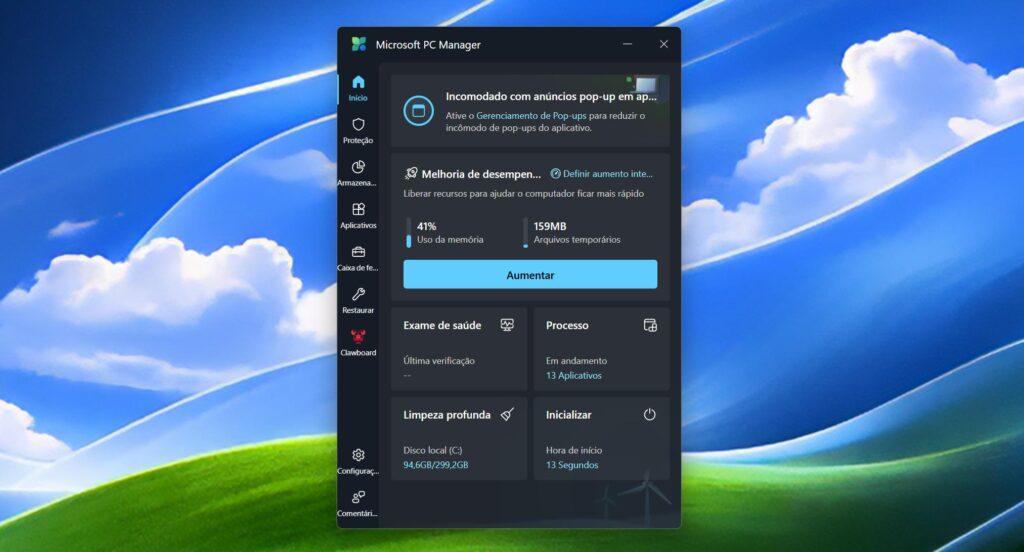
Para manter o PC sempre em dia, a Microsoft lançou o PC Manager. Esta ferramenta oficial funciona como um centralizador de manutenção, permitindo limpar arquivos temporários, cache de navegadores e lixo do sistema de forma segura. Uma verificação semanal pode liberar até 8 GB de espaço desnecessário, evitando que o sistema trave por acúmulo de dados inúteis.



