A instalação do Windows é um processo que, muitas vezes, exige uma série de etapas pós-instalação, como a configuração de drivers, a aplicação de tweaks e, principalmente, a instalação de softwares essenciais. Para usuários e técnicos que buscam uma experiência de implantação mais rápida e otimizada, a repetição desses passos é um gargalo de produtividade.
É neste cenário que ferramentas de personalização de imagens ISO se destacam. Apresentamos o Added Addons, um novo e poderoso utilitário que permite a você personalizar sua ISO do Windows com software e otimizações antes mesmo de iniciar a instalação. Se você busca uma instalação Windows personalizada e sem complicações, este artigo é para você.
O Que é o Added Addons e Por Que Usá-lo?
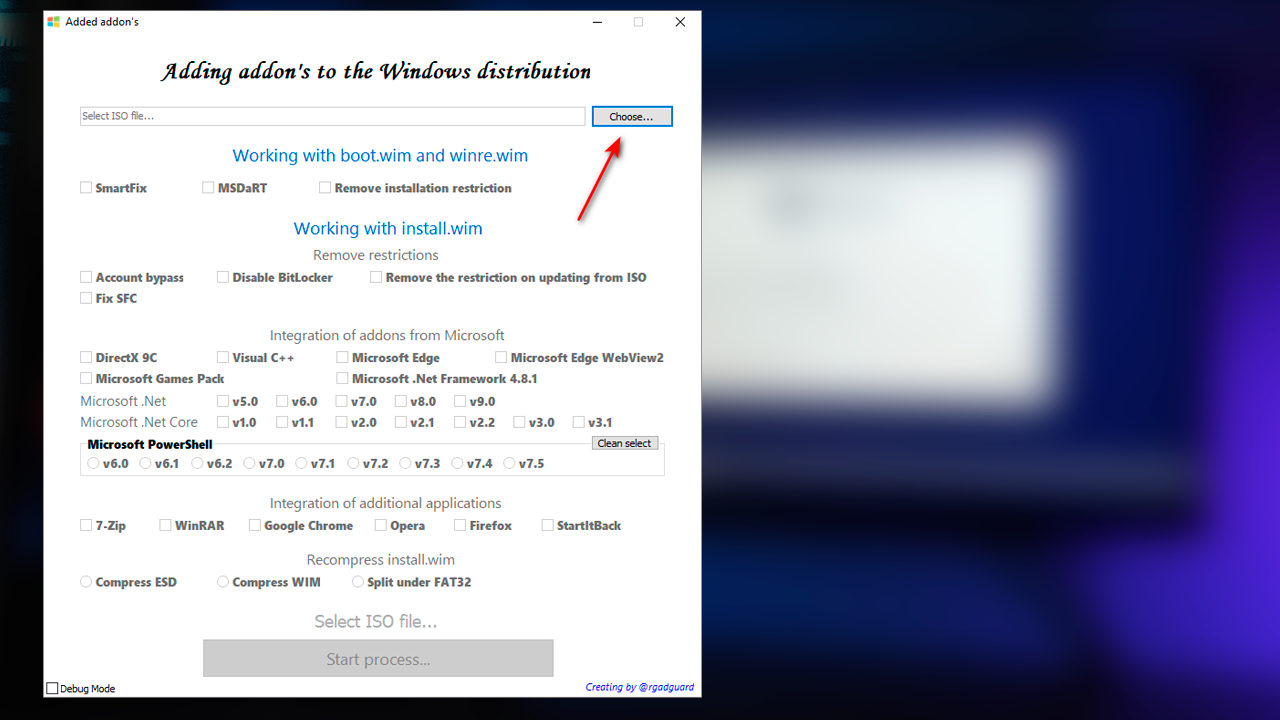
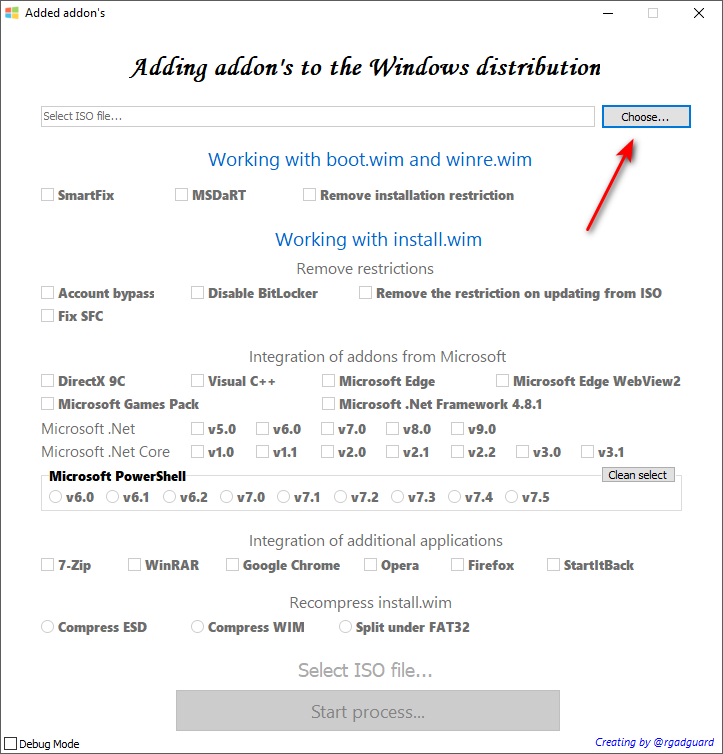
O Added Addons é um aplicativo/script desenvolvido para integrar complementos (softwares e modificações) diretamente em seu arquivo ISO de distribuição do Windows, seja ele uma versão original da Microsoft ou uma montagem personalizada.
A filosofia por trás da ferramenta é simples: em vez de integrar todos os softwares em uma única compilação que não agradará a todos, o Added Addons oferece uma solução para que você possa adicionar exatamente o que precisa, garantindo que o sistema operacional venha pré-configurado com suas preferências após a instalação.
Principais Recursos para uma ISO do Windows Otimizada
O poder do Added Addons reside na sua vasta lista de opções de integração, que cobrem desde utilitários de sistema até a remoção de restrições do Windows 11.
1. Remoção de Restrições para o Windows 11
Este é um recurso crucial para quem precisa remover restrições do Windows 11 e instalar o sistema em hardware que não atende aos requisitos mínimos de TPM e memória RAM. A ferramenta permite contornar essas verificações durante o processo de instalação. Além disso, é possível:
- Remover a restrição de conta: Permite a instalação do sistema sem a necessidade de uma conexão com a internet ou uma conta Microsoft.
- Desativar BitLocker: Opção para desativar a criptografia de disco, disponível em sistemas com build 17763 ou superior.
2. Integração de Software Essencial
O tempo gasto instalando programas básicos é eliminado, pois o Added Addons permite integrar software ISO Windows de forma nativa:
- Compactadores de Arquivo: Adicione 7-Zip ou WinRAR.
- Browsers: Integre Google Chrome, Mozilla Firefox ou Opera.
- Componentes Essenciais: Inclua DirectX 9C, Visual C++ (2005-2022) e diferentes versões do Net e Net Core.
- Ferramentas de Sistema: Integre o Microsoft PowerShell, SmartFix ou o MSDaRT (Microsoft Diagnostics and Recovery Toolset) para tarefas de recuperação.
- Personalização: Adicione ferramentas como StartAllBack para modificar o menu Iniciar do Windows 8.1 ou superior.
3. Otimização e Melhorias de Imagem
Para otimizar a instalação Windows e o tamanho do seu arquivo ISO, a ferramenta oferece:
- Compressão WIM para ESD: Reduza o tamanho do seu arquivo ISO comprimindo o
install.wimpara o formato ESD (compressão máxima). - Fix SFC: Correção para o bug que impede a verificação de integridade (SFC) em algumas compilações do Windows 11.
- Desbloqueio de Atualização por ISO: Permite futuras atualizações do sistema operacional diretamente através de um arquivo ISO a partir do próprio Windows.
Como Começar a Personalizar Sua ISO
O processo com o Added Addons é extremamente intuitivo:
- Baixe e execute o arquivo
run_addon.exe. - Selecione o arquivo ISO do Windows que deseja modificar.
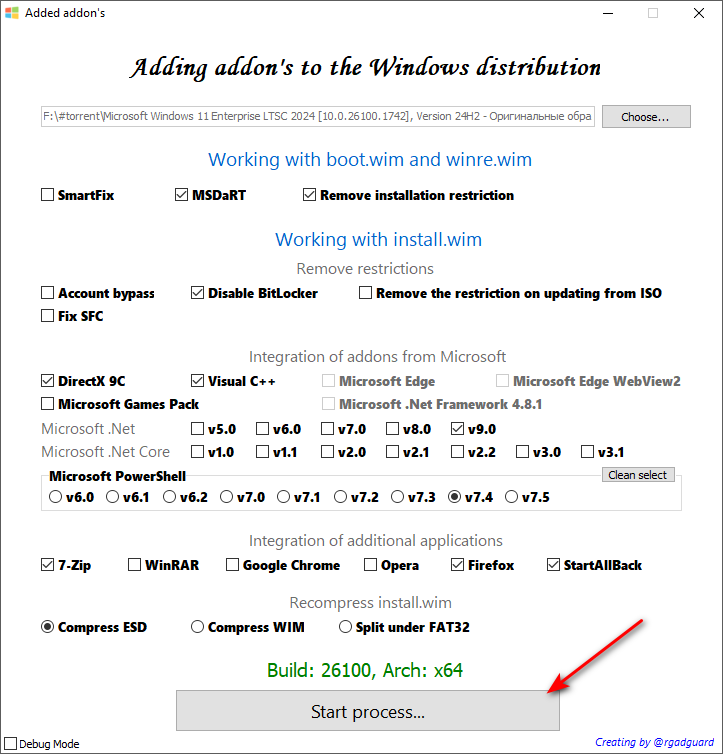
- Marque as caixas de seleção correspondentes aos complementos e ajustes que deseja integrar (por exemplo, remover restrições do Win 11, integrar 7-Zip e comprimir para ESD).
- Clique em “Start process…”.
Após a conclusão do processo, um novo arquivo ISO será criado ao lado do executável, pronto para ser usado e garantindo que você tenha um ISO Windows personalizada com todas as suas necessidades atendidas.
Conclusão
O Added Addons é uma ferramenta indispensável para builds personalizadas, oferecendo um nível de controle e otimização que economiza horas em múltiplos processos de implantação. Se o seu objetivo é ter o sistema operacional instalado e pronto para uso com o software que você realmente precisa, esta é a solução.
O Poder do MS Dart: O “Canivete Suíço” da Microsoft
No centro dessa personalização está o MS Dart (Microsoft Diagnostics and Recovery Toolset), uma das ferramentas mais poderosas da Microsoft. Ele funciona como um Hiren’s Boot oficial. Uma vez que você formata sua máquina com uma ISO que contenha o MS Dart, ela já terá programas básicos e, ao reiniciar segurando a tecla Shift ou entrando no modo de recuperação, o usuário terá o MS Dart para recuperar ou diagnosticar problemas no sistema.
Tudo isso pode ser incorporado à sua própria ISO oficial do Windows 10 ou 11.
Como Adicionar Ferramentas e Programas à Sua ISO
Para começar, você precisará de uma ferramenta específica. Você encontrará essa ferramenta, mencionada no fórum RG-Adguard, que permite adicionar extensões a distribuições do Windows. Após baixar e extrair o conteúdo, execute-o como administrador.
O próximo passo é selecionar um arquivo ISO de sua preferência (Windows 10, 11, etc.). Com a ferramenta aberta e a ISO selecionada, você poderá adicionar diversas ferramentas.
Recursos Essenciais que Você Pode Incluir:
- MS Dart (Microsoft Diagnostics and Recovery Toolset): Essencial para recuperação e diagnóstico. Ao incluí-lo, toda máquina formatada com sua ISO terá essa poderosa ferramenta disponível no ambiente de recuperação do Windows.
- Remoção de Restrição na Instalação do Windows: Uma opção útil para contornar algumas exigências.
- OOBE Bypass: Opção para desabilitar a exigência de conta online durante a configuração inicial do Windows.
- BitLocker: Se desejar, é possível incluí-lo.
- Utilitários e Softwares Adicionais: Adicione componentes como DirectX, Visual C++ Redistributables (ou C++), .NET Framework e a versão mais completa do PowerShell.
- Programas Básicos: Softwares comuns como WinRAR, 7-Zip e Google Chrome podem ser pré-instalados na sua imagem.
Após selecionar todas as opções desejadas, clique em “Start Process”. A ferramenta fará a compilação e adicionará essas opções à sua ISO (seja do 10 ou do 11).
ISO Oficial Mantida, Recursos Extras Adicionados
Após o processo, observe que o tamanho do arquivo ISO original (por exemplo, 4.7 GB) aumentará minimamente (por exemplo, para 5.23 GB), uma diferença muito pequena para a quantidade de novos recursos que sua ISO agora possui. O arquivo continua sendo oficial (MSDN), mantendo o mesmo padrão da versão que você utilizou, mas com recursos extras.
Ao formatar um computador com essa nova ISO, ele terá:
- Os programas básicos que você adicionou (instalados na máquina).
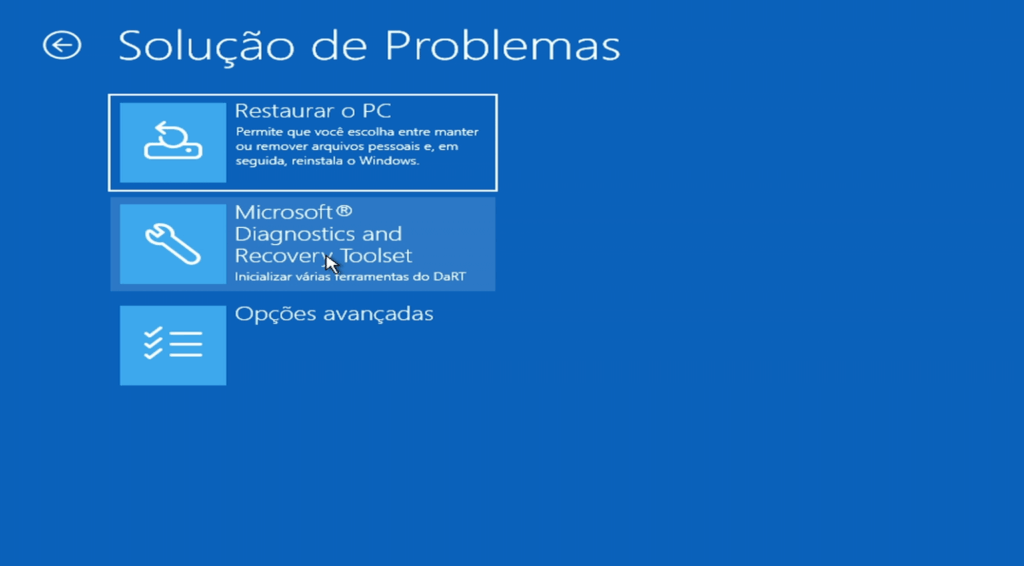
- O MS Dart presente no Ambiente de Recuperação do Windows (WinRE).
Acessando o Ambiente de Recuperação (WinRE)
Se a máquina der algum problema ou o usuário reiniciar o computador com a tecla Shift pressionada, ele entrará no ambiente de recuperação. É lá que você encontrará o MS Dart: Microsoft Diagnostics and Recovery Toolset.
O que o MS Dart oferece?
Este utilitário é o seu canivete suíço oficial da Microsoft, oferecendo diversas funcionalidades para reparar o computador:
- Remover ou redefinir senhas.
- Desinstalar atualizações problemáticas.
- Fazer backup de arquivos.
- Realizar limpeza de disco, pendrive bootável, ou HD externo.
Com essas opções, você terá um utilitário incrível para utilizar toda vez que formatar um PC, garantindo mais praticidade e poder de recuperação ao sistema.
Download Added Addons




 e integrar utilitários antes da instalação. Otimize seu tempo!)