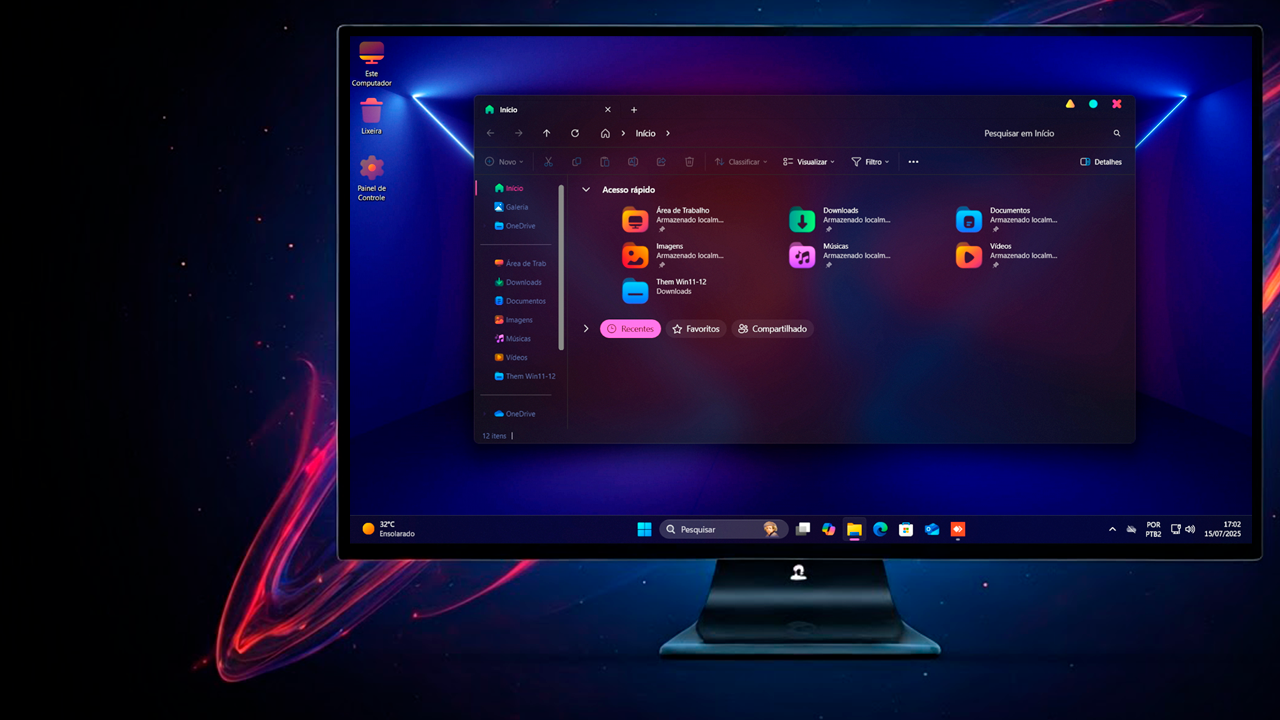
Transforme seu Windows 11: O Tema do Windows 12 Chega ao Seu PC
Você está pronto para sair do visual tradicional do Windows 11 e mergulhar em uma experiência visual totalmente nova, inspirada no que pode ser o futuro Windows 12? Com alguns cliques e sem pesar sua máquina, vamos transformar seu sistema. Prepare-se para uma personalização simples, elegante e sem complicações!
Preparação e Instalação
Antes de qualquer modificação, é crucial criar um ponto de restauração no seu Windows. Isso garante que, caso algo não saia como o esperado, você possa reverter todas as alterações e voltar ao estado anterior do seu sistema. A segurança em primeiro lugar!
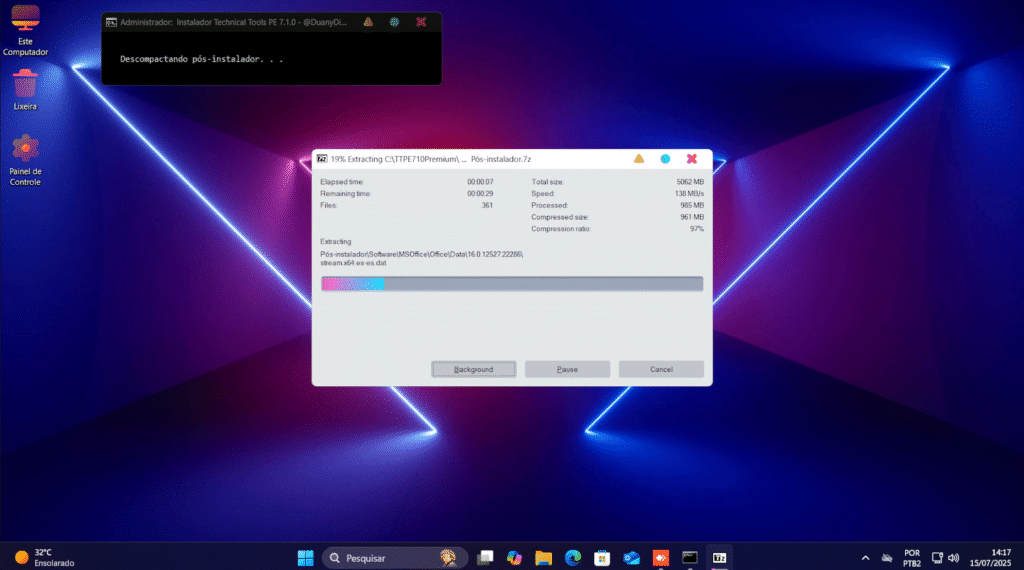
Com o ponto de restauração criado, o primeiro passo é baixar o conteúdo que está disponível no primeiro link fixado nos comentários. Após extrair a pasta, acesse a subpasta “01” e instale o pequeno aplicativo presente nela. Siga as instruções de avançando e, quando solicitado, reinicie seu computador.
Após a reinicialização, retorne à mesma pasta “01” e execute o mesmo aplicativo novamente. Desta vez, observe a opção “Patch” e clique nela para instalar. Finalize o processo e prepare-se para a magia da personalização!
Aplicando os Novos Temas Visuais
Agora que a ferramenta principal está configurada, é hora de aplicar os novos temas. Navegue até a pasta “Windows Theme” que você baixou. Copie todo o conteúdo dessa pasta (Ctrl + A, Ctrl + C ou Ctrl + X) e cole-o no seguinte diretório do seu sistema: C:\Windows\Resources\Themes.
Com os novos temas no lugar, clique com o botão direito na área de trabalho, selecione “Personalizar” e, em seguida, “Temas”. Você verá as novas opções de tema que foram adicionadas. Ao clicar em um deles, ele será aplicado instantaneamente, trazendo consigo uma série de personalizações automáticas, incluindo ícones renovados para “Meu Computador” e a lixeira, além de mudanças sutis nos botões de maximizar/fechar das janelas.
Deixando o Explorador de Arquivos Transparente
Para um toque extra de modernidade, vamos deixar o Explorador de Arquivos transparente. Na pasta principal que você baixou, procure a pasta “Transparente”. Copie todo o conteúdo dessa pasta e cole-o diretamente no Disco Local C: para evitar exclusões acidentais.
Dentro da pasta “Transparente”, execute o arquivo “register” como administrador. Siga as instruções e confirme. O Explorador de Arquivos será reiniciado e, ao abrir novamente, estará com o fundo transparente. Essa modificação não pesa no sistema, pois aproveita recursos já existentes no Windows 11.
Últimos Ajustes para a Experiência Completa
Por fim, acesse a pasta “04” do conteúdo baixado e execute o aplicativo “7tspgui”. Após abrir a ferramenta, procure o botão “Add Custom”. Navegue até a pasta “Theme”, depois “Windows 11 and 12”, e selecione a opção “BAHAN MYD 2”. Dentro dessa subpasta, escolha o arquivo “Linuxfx11AIO”. Clique em “Start Patch” (o botão pode estar um pouco escuro) e confirme quando solicitado. Seu computador será reiniciado uma última vez para aplicar as configurações finais.
Ao retornar, você notará que os ícones da área de trabalho, como Downloads, Documentos, Meu Computador, Lixeira e Painel de Controle, terão um visual mais limpo e bonito, alinhado com o conceito do Windows 12. Os discos rígidos no “Meu Computador” também exibirão um novo design.
Download Tema




