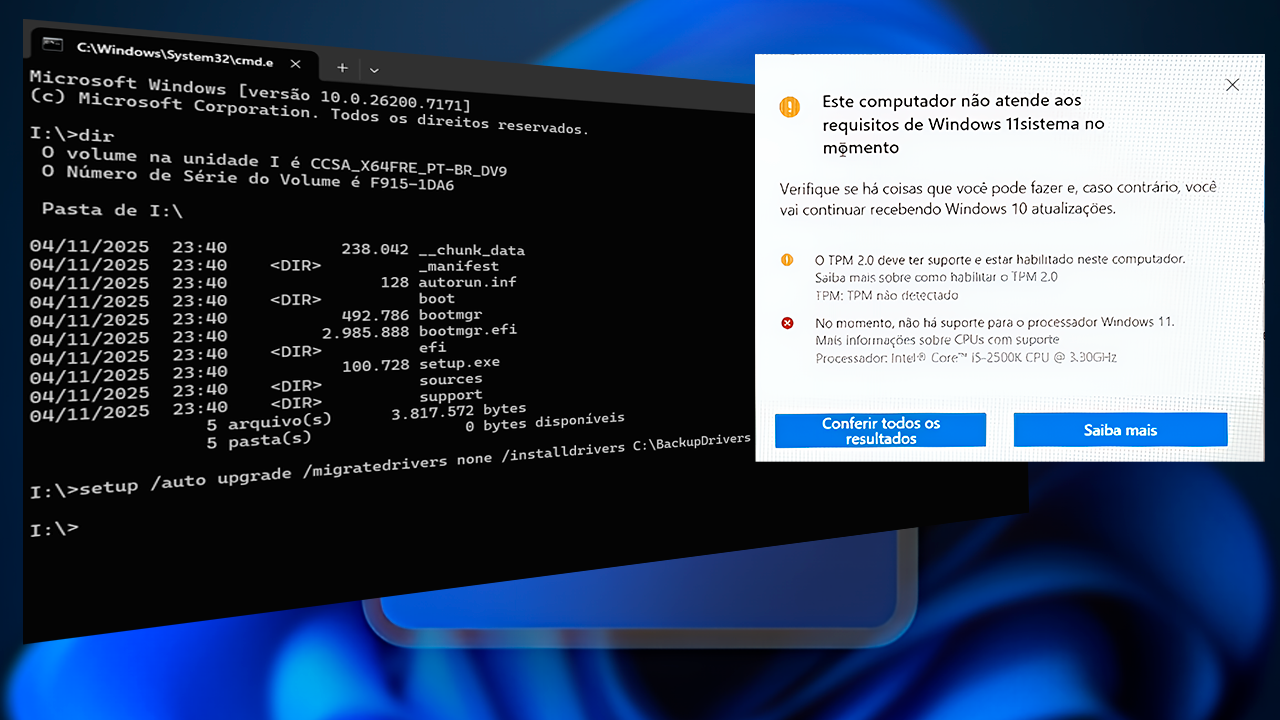
A Microsoft disponibilizou comandos poderosos que permitem a você realizar uma atualização de versão do Windows mantendo ou até mesmo injetando um novo banco de dados de drivers. Esta técnica é simplesmente sensacional, garantindo que seu sistema operacional seja atualizado — seja do Windows 10 para o 11, ou entre diferentes versões do 11 (como 25H2 ou 26H1) — com os drivers mais recentes ou específicos para o seu hardware.
✨ O Comando Secreto para Exportar Seus Drivers
Antes de iniciar o processo de atualização, o primeiro passo é garantir que você tenha um backup dos seus drivers atuais, ou prepare a pasta para receber novos drivers personalizados use o comando abaixo, abra o CMD ou POWERSHELL como administrador.
Export-WindowsDriver -Online -Destination C:\BackupDrivers
Você precisará abrir o CMD (Prompt de Comando) ou o PowerShell com privilégios de administrador. O comando a seguir irá exportar seus drivers existentes para uma pasta específica:
setup /auto upgrade /migratedrivers none /installdrivers C:\BackupDrivers Este comando, embora pareça estar definindo /migratedrivers none, é o ponto de partida para a personalização. Ele exporta os drivers para a pasta C:\BackupDrivers (ou qualquer outro local que você preferir, como D:\, F:\, etc.). É crucial notar que o Windows, durante uma atualização padrão, já usa os drivers necessários. No entanto, este processo permite que você tenha controle total.
💾 Personalizando o Banco de Dados de Drivers
Com a pasta C:\BackupDrivers criada, você tem a flexibilidade de gerenciá-la. Você pode até mesmo excluir o backup que acabou de ser feito e adicionar um novo banco de dados de drivers específicos.
Atenção: Os arquivos de drivers que você pode adicionar ou substituir nesta pasta devem estar nos formatos .CAT (arquivos de catálogo) e .INF (arquivos de informações de instalação). Não é recomendável simplesmente copiar arquivos .EXE de fabricantes para esta pasta; eles devem ser os arquivos de instalação de driver brutos e corretos. Por exemplo, você pode encontrar um novo banco de dados de drivers e colocá-los diretamente em C:\BackupDrivers para garantir que a nova instalação use as versões que você deseja.
⚙️ Executando a Atualização de Versão do Windows
Com seus drivers prontos na pasta de backup (ou personalizados), o próximo passo é utilizar a ISO do Windows para a qual você deseja atualizar.
- Monte a ISO: Dê um duplo clique no arquivo ISO da versão do Windows que você deseja instalar (por exemplo, 25H2). A ISO será montada como uma unidade virtual no “Meu Computador”.
- Acesse o Setup: Clique na barra de endereço da unidade montada e digite CMD, pressionando Enter. Isso abrirá o Prompt de Comando diretamente na pasta raiz dos arquivos de instalação da ISO.
- Cole e Execute o Comando: Agora, cole o comando de atualização que fará a migração e usará a pasta de drivers que você preparou:
setup /auto upgrade /migratedrivers none /installdrivers C:\BackupDrivers Ao pressionar Enter, este comando iniciará o processo de atualização. Ele indica ao sistema para atualizar (com /auto upgrade) e aponta explicitamente para a pasta de drivers que você preparou (/installdrivers C:\BackupDrivers). Isso garante que, mesmo que você esteja atualizando o Windows em um PC que atende a todos os requisitos, os drivers que você escolheu serão migrados e aplicados, resultando em um sistema atualizado e totalmente otimizado.
🔑 Uma Opção para Requisitos de Hardware
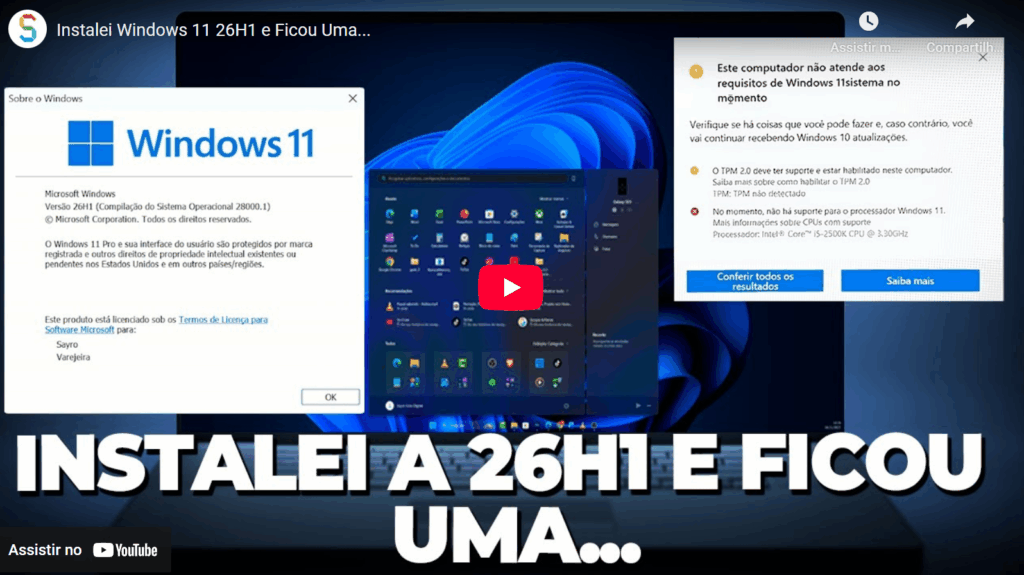
Para usuários que possuem PCs que não atendem a todos os requisitos do Windows 11 (como TPM ou Secure Boot), existe um comando alternativo que pula essas verificações. Embora o comando principal mostrado acima seja ideal para máquinas que já atendem aos requisitos, a Microsoft também oferece um comando que ignora advertências de compatibilidade, permitindo a instalação ou atualização:
setup.exe /Product server /compat IgnoreWarning /MigrateDrivers All Este comando é frequentemente utilizado para contornar restrições e será útil para muitos usuários.



 com drivers personalizados para maior desempenho.)