O Windows 11, embora visualmente atraente, infelizmente tem deixado alguns usuários insatisfeitos com o desempenho, especialmente em máquinas mais antigas ou com especificações modestas. Felizmente, um pesquisador de segurança trouxe à tona uma dica poderosa que pode mudar o jogo para a velocidade do seu PC. O segredo? Desativar dois recursos padrão que consomem recursos preciosos do sistema.

O Vilão da Lentidão: O Recurso “Auto-Discovery” do Explorador de Arquivos
Muitos usuários se deparam continuamente com o atraso ao abrir pastas ou pesquisar arquivos no PC. Esse problema é frequentemente causado pelo recurso chamado “Auto-Discovery” (Descoberta Automática) do Explorador de Arquivos.
O que acontece é que, ao abrir uma pasta, o Windows tenta identificar automaticamente o tipo de conteúdo (se são fotos, documentos, etc.) para exibir a miniatura e o modelo de visualização mais adequado. No entanto, em pastas com muitos arquivos, como uma pasta de gravações de estúdio ou muitos projetos, o sistema leva um tempo considerável para carregar todos os detalhes e miniaturas. Você pode notar a bolinha de carregamento rodando, indicando que o PC está “mastigando” uma grande quantidade de dados, resultando em uma abertura mais lenta. Este consumo de ciclos da CPU e memória é um dos grandes responsáveis pela sensação de lentidão.
A Pesquisa que Conecta ao Bing e Atrapalha o Desempenho
Outro recurso que pode prejudicar a velocidade de uso é a busca do Menu Iniciar que faz uma ponte automática com o Bing. Quando você digita algo na barra de pesquisa do sistema, o Windows não foca apenas na busca local, mas também tenta servir conteúdo online através do Bing. Esse comportamento adiciona latência ao processo de pesquisa, tornando-o mais lento e, em muitos casos, desnecessário, já que a intenção principal do usuário era encontrar um arquivo ou programa local.
A Solução Simples para um PC Mais Rápido
O pesquisador de segurança Enderman divulgou uma solução eficiente para mitigar esses problemas. O truque consiste em aplicar uma pequena alteração no Registro do Windows que desativa o “Auto-Discovery” e impede que a pesquisa indexe automaticamente com o Bing.
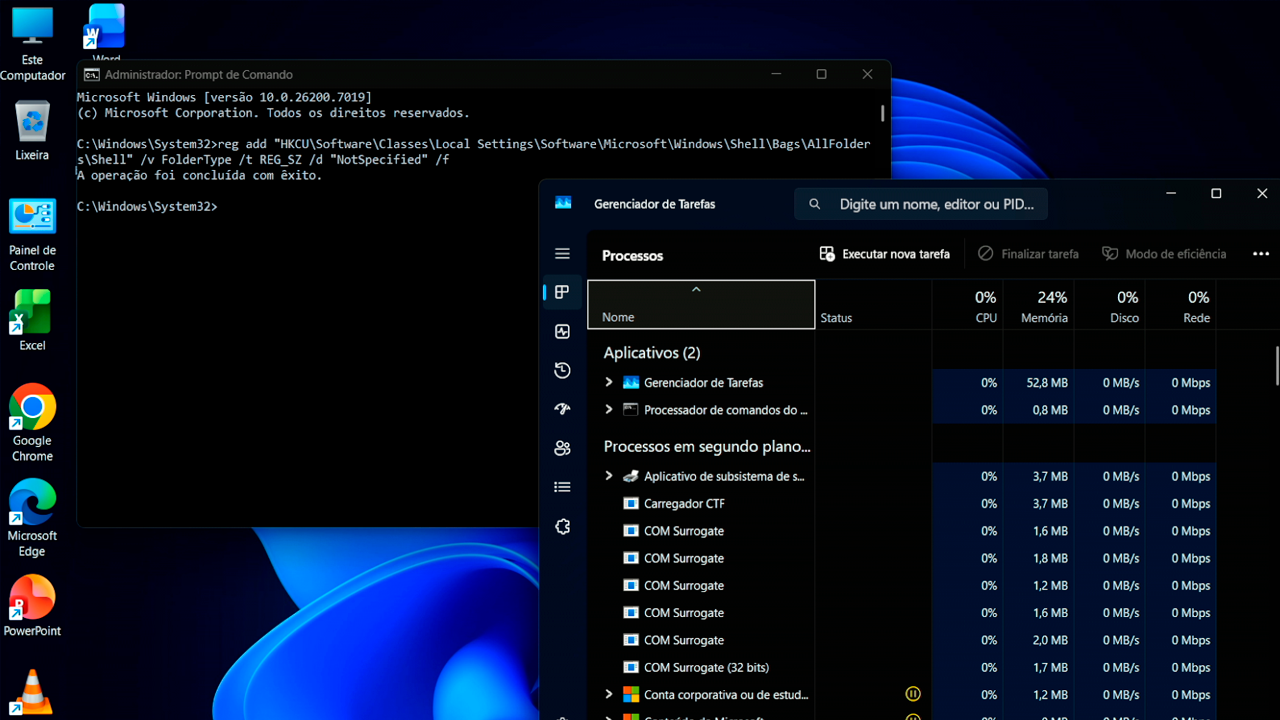
A correção envolve a execução de um comando simples no Prompt de Comando (CMD) com privilégios de administrador. Este comando único insere as coordenadas necessárias no Registro, alterando a forma como o Explorador de Arquivos e o Menu Iniciar lidam com esses recursos.
reg add “HKCU\Software\Classes\Local Settings\Software\Microsoft\Windows\Shell\Bags\AllFolders\Shell” /v FolderType /t REG_SZ /d “NotSpecified” /f
Após aplicar o comando, basta reiniciar o seu PC. Com essa pequena alteração, a lentidão na abertura de pastas e a indexação com o Bing serão drasticamente melhoradas, proporcionando uma experiência de uso mais fluida.
Atenção e Cautela Antes de Aplicar as Mudanças
É fundamental lembrar que qualquer modificação no Registro do Windows deve ser feita com cautela. Alterações incorretas podem causar danos ao sistema. Portanto, a recomendação é:
- Crie um Ponto de Restauração no seu Windows antes de aplicar a alteração. Assim, você garante um ponto de retorno seguro caso algo não ocorra como esperado.
- Se você sente que a lentidão do seu PC não está relacionada a estes recursos, ou se sua máquina já é de ponta e não apresenta problemas, talvez não seja necessário fazer a modificação. A maior diferença de desempenho é sentida em máquinas com especificações mais baixas.
Se você está buscando uma melhora notável na velocidade do seu Windows 11, essa dica é uma excelente maneira de otimizar o sistema, eliminando consumos de recursos desnecessários.



