Infelizmente a Microsoft não irá aceitar que os usuários criem uma conta local (funcionando assim apenas conta associada ao e-mail). Sendo assim, necessário para usar o sistema apenas conta associada ao e-mail. Em resumo simples, se você não estiver conectado à internet não conseguirá criar uma conta para uso do sistema. E isso será exigido nas novas versões do Windows 11 24H2 e 25H2 que ainda vão chegar para o público em geral.
Antes da Configuração
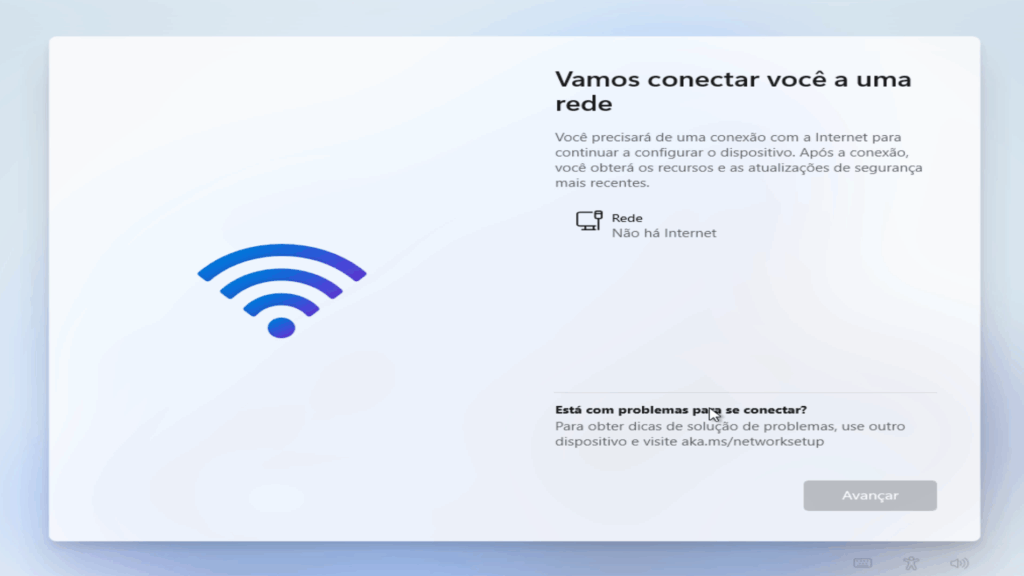
São duas telas que serão exibidas para você. A primeira é quando você está conectado a internet, veja a imagem abaixo. Se aparecer a tela abaixo nossa dica não irá funcionar.
Você precisa antes de começar a configurar o sistema, desconectar o PC de qualquer internet, seja puxando o cabo de internet, seja desativando o wi-fi. Quando você faz isso a tela abaixo é exibida e assim podemos prosseguir com tutorial.
O truque Utilizando como base os arquivos do arquivo XLM oficial Microsoft, conseguimos criar um script exclusivo para criar um conta local sem grandes complicações (recomendamos fortemente que use conta associada ao seu e-mail, com ela existem muitas vantagens). Após criar o Pen drive boot com o Rufus ou Ventoy, baixe o script abaixo e coloque na raiz do seu pen drive. Arquivo verificado via virus total.
Apoie nosso script (faça uma doção) clique aqui.

Quando chegar na tela abaixo, pressione SHIFT+F10, a tela do CMD (Prompt de comando) será exibida. Nela você digita sem aspas “notepad.exe” navegue até a raíz do seu pen drive boot e execute o script que você baixou acima. Caso não queira usar o script poderá usar um novo comando logo abaixo.
Em seguida seu PC irá reniciar. Agora é só você criar sua conta local sem problemas. No entanto, como mencionamos acima use uma conta com seu e-mail, pois isso garantirá a você benecicios como licença digital ou vinculação de chaves Windows ao seu e-mail, além de um controle melhor sobre seu dispositivo.
Método TTPE
O TTPE como chamamos (technicaltoolspe) é uma ferramenta avançada para formatação de computadores. Seu criador Duany Dias é um amigo e moderador dos canais Sayro Digital (todo o mérito vai pra ele). O comando abaixo faz parte dessa ferramenta a anos e não é algo novo, porém no mundo da informática a nível mundial sim é novo. Assim como o script acima elaborado.
Entusiastas como Chris Titus até tentaram disponibilizar um comando “script” puxando um XML do repositório do GitHub que é adicionado nas configurações OOBE do Windows criando um usuário ADM que pode ser alterado logo em seguida.
Nota; diferente de alguns canais brasileiros, a citação acima não é desmerecendo o Chris Titus, nem o diminuindo. O Chris Titus tem contribuído muito para a comunidade do Windows a nível Global, assim como nós do Sayro Digital.
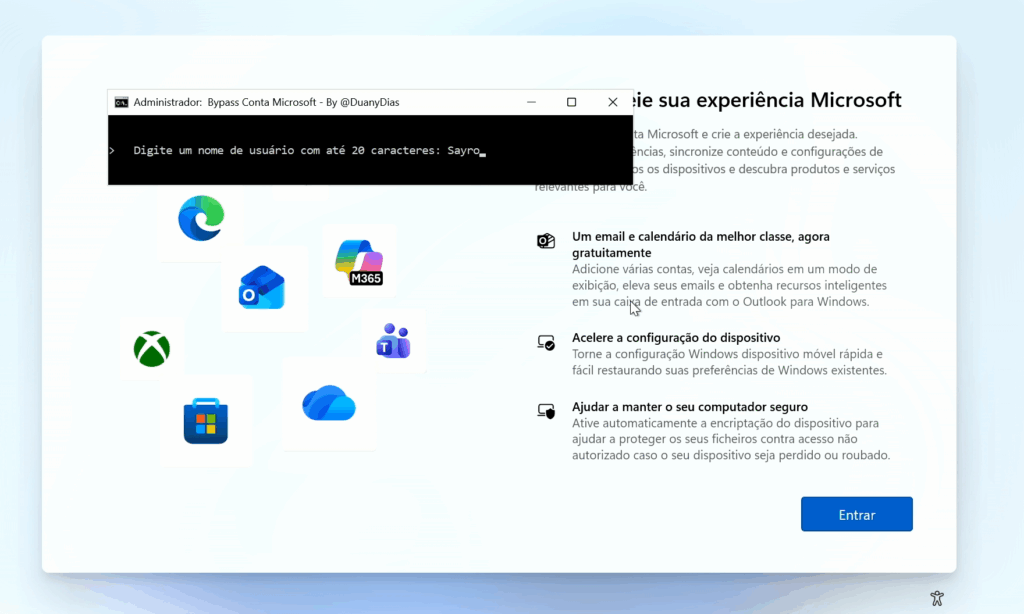
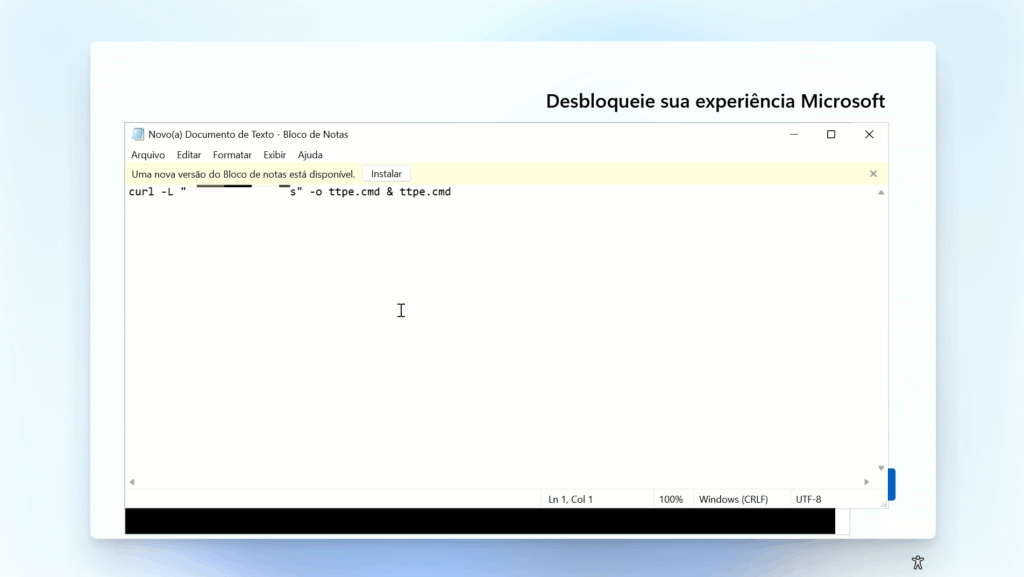
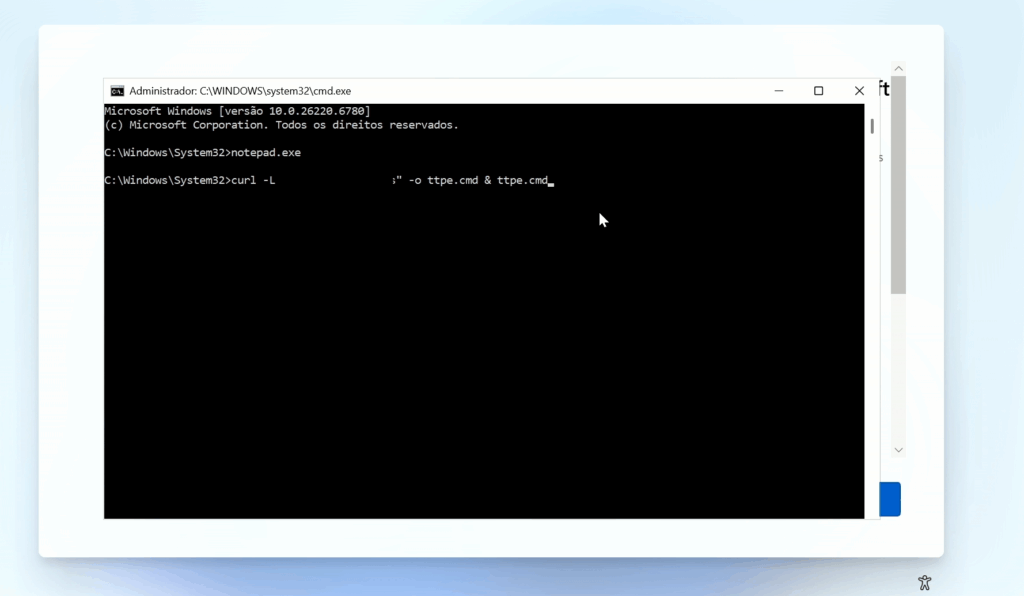
Use o comando abaixo nas configurações OOBE do Windows. Basta pressiona SHIFT+F10, a tela do CMD (Prompt de comando) será exibida. Nela você digita o comando abaixo e pressione Enter. Nota; precisa estar com conexão com a internet.
curl -L “compre o TTPPE e ganhe o link” -o ttpe.cmd & ttpe.cmd
Por que não disponibilizar de graça? O TTPE (ou o comando que é um link, que por sua vez é baixado para o PC na configuração OOBE) é hospedado em um servidor e isso gera custos. No entanto, o pior não nem isso, palhaços vão distribuir esse comando pela internet e ainda dizer que foram eles que fizeram. Então assim como Chris Titus pedi doações para manter seus projetos no ar, do mesmo modo o fazemos também.
Sem scripts e comandos
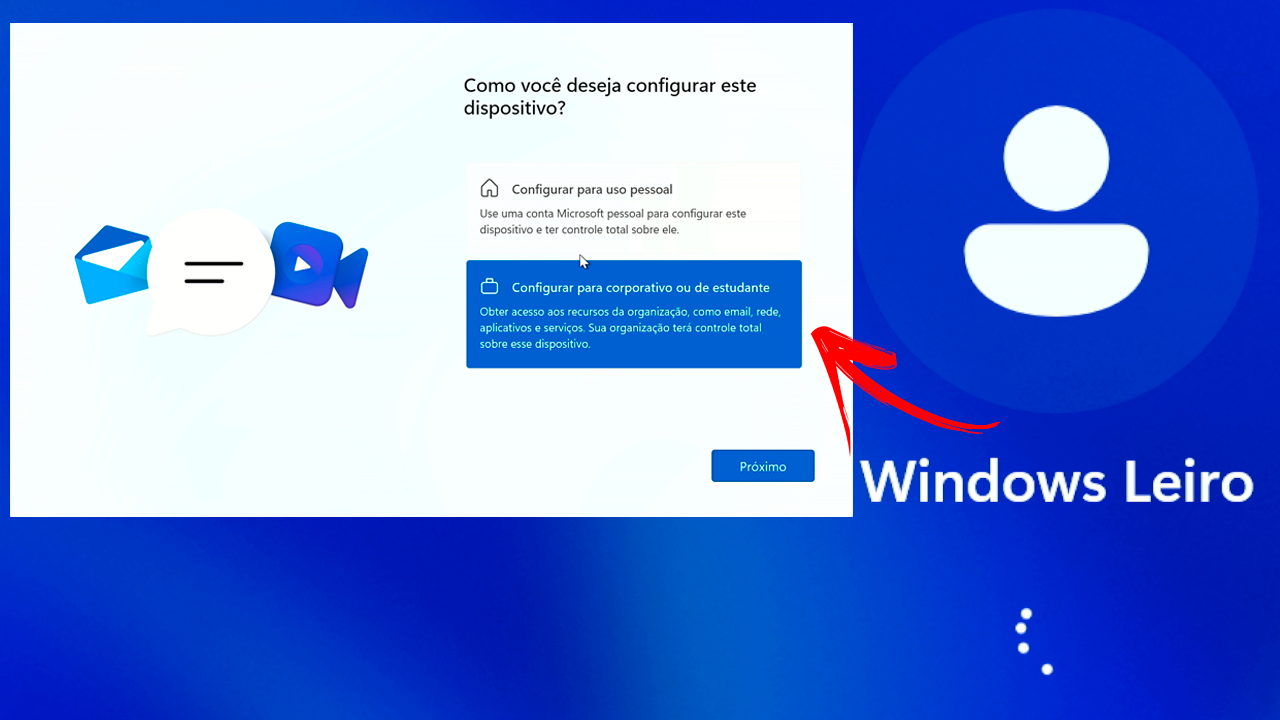
Quando chegar na tela abaixo, basta selecionar a opção “Configurar para corporativo ou de estudante” entenda que essa opção é para empresas OEM e estudantes, se for não se enquadrar nesses requisitos, ou seja, mentir, isso é um crime, burlar as diretrizes da Microsoft é algo errado e não apoiamos isso. O que é certo é certo “dê a César o que é César”.
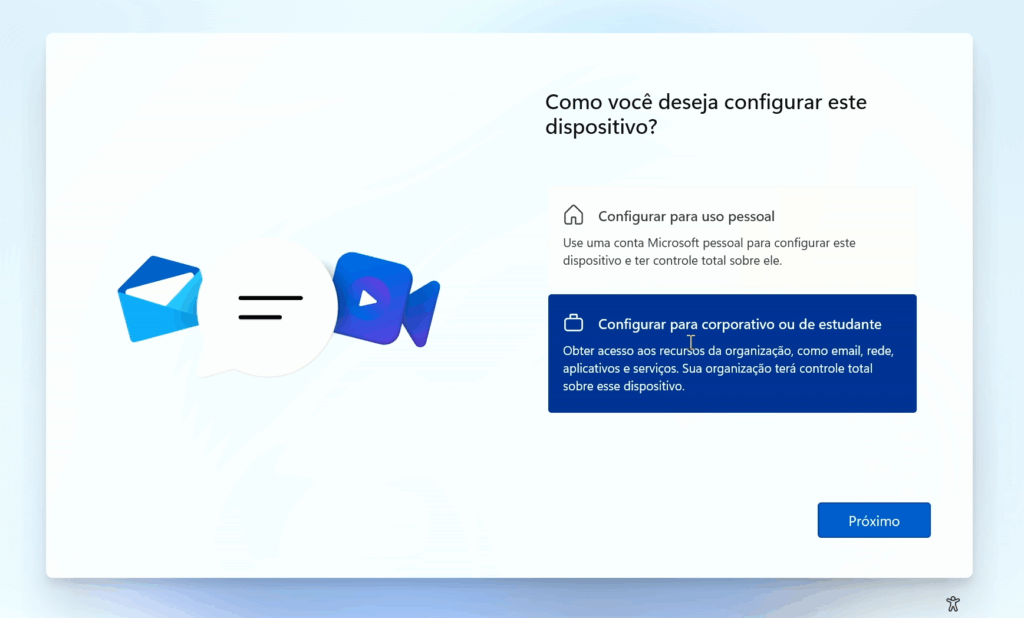
Com isso basta criar seu usuário local.



