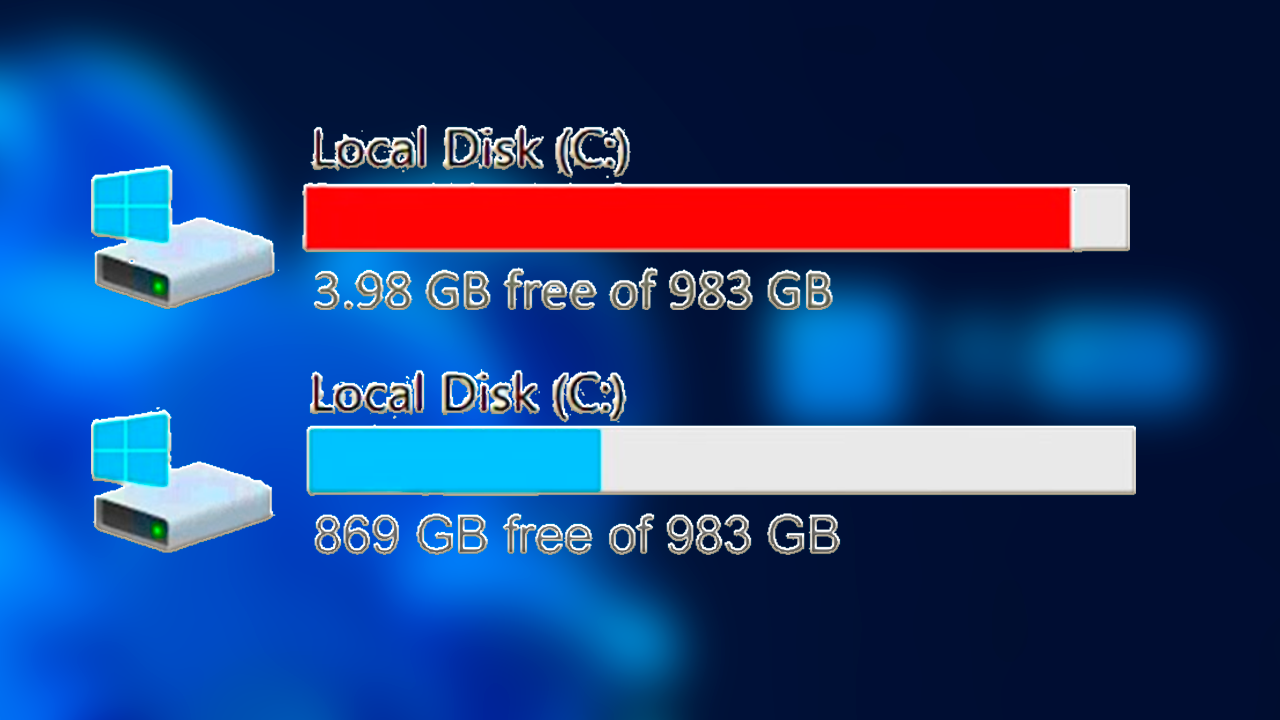
Conheça o dism ++ esse conjunto de scripts baseado na interface de serviço e componentes (CBS), também pode ser considerado como um GUI frontend do DISM. Poderosa ferramenta para manutenção de computadores Windows e manipulação de imagens de instalação.
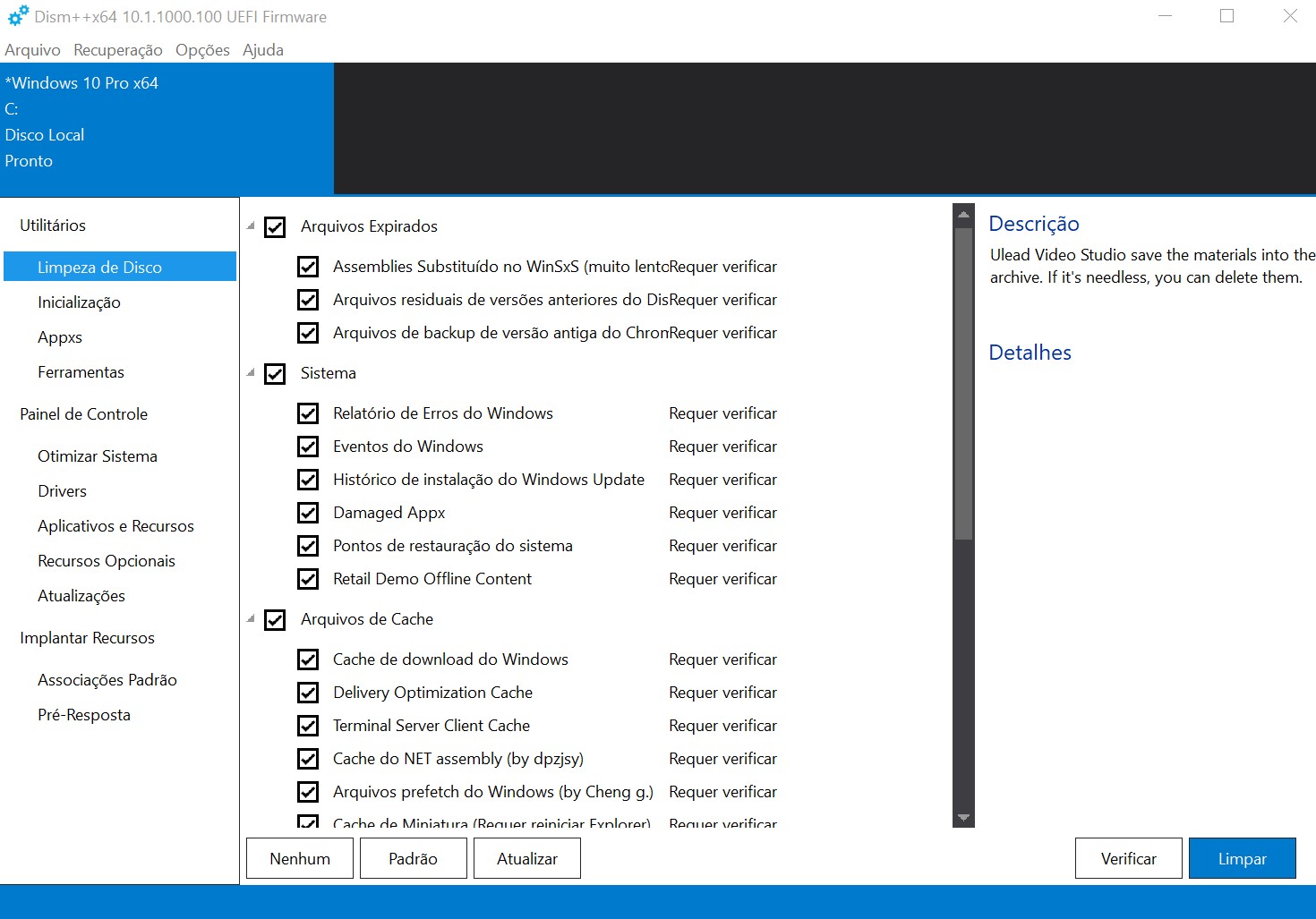
Utilitário
Essa ferramenta possui várias aplicações baseadas em scripts para otimização do Windows, com ele é possível fazer uma limpeza profunda no sistema do Windows eliminando assim arquivos inúteis para liberar espaço em disco. Na guia Recovery você pode verificar a integridade do sistema, repara integridade, reparar inicialização, backup do sistema, restaurar sistema e muito mais.
Nova versão 10.1.1002.2
- Corrigida a regra de limpeza que excluía acidentalmente as contas Wegane
- Adicionada nova regra de limpeza “NuGet Package Cache”.
- Como observação: o Dism++ não receberá nenhuma atualização importante por um tempo devido ao desenvolvimento contínuo de bibliotecas de interface do usuário. Novas funções correspondentes e correções de bugs estão planejadas para o futuro.
- O site chuyu.me não está mais disponível.
Ferramentas de implatação
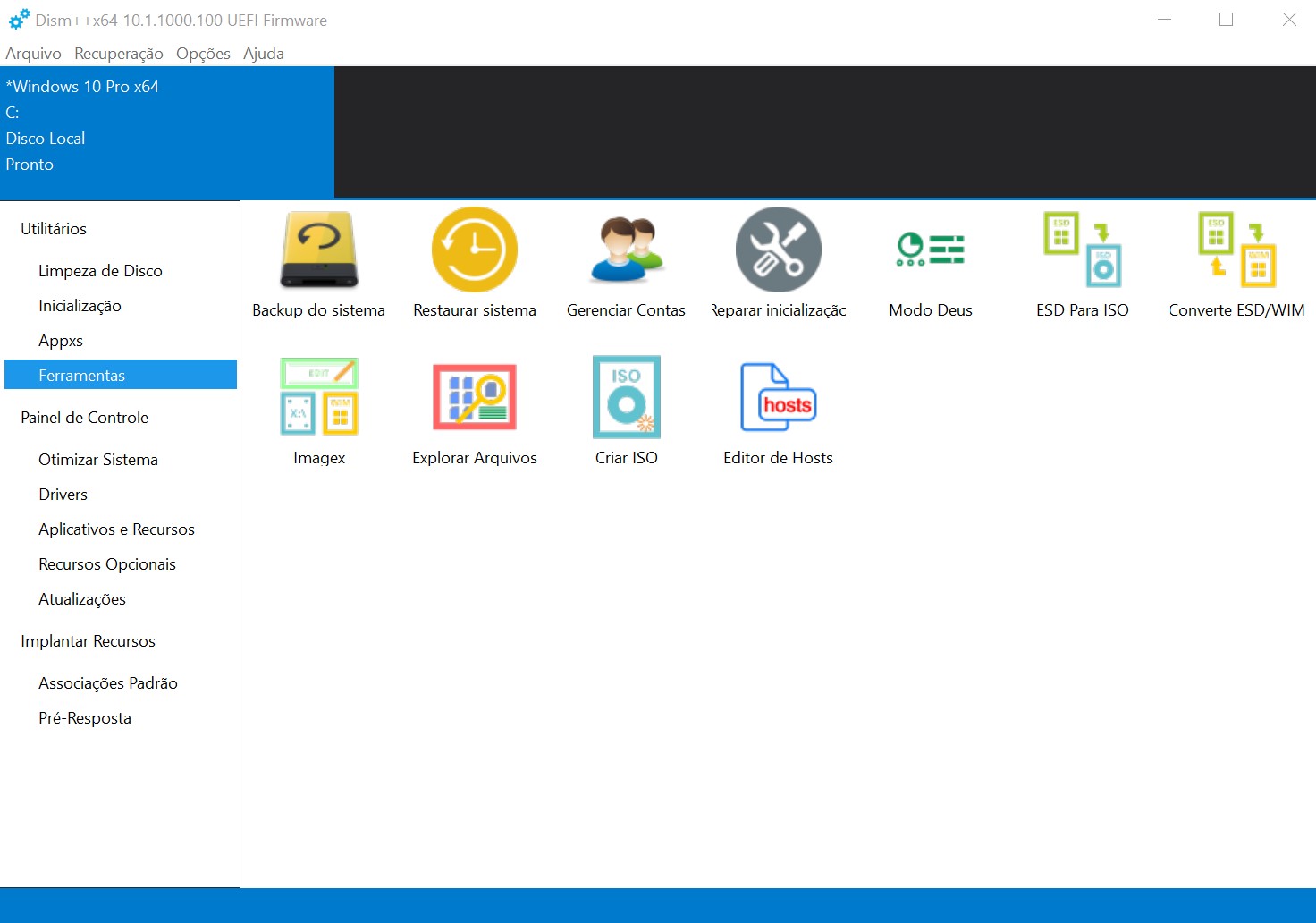
Na guia arquivo você vai encontrar ferramentas muito uteis para uso de modificações de imagens do Windows, também é possível converter arquivos de imagem (instalação) ESD para ISO, ESD para Wim além de outras funções para manusear seu Windows, abrir o modo deus, criar ISO etc.
Criando ISO
Usuários avançados são os que mais usam as ferramentas do Dism++, e uma delas que se encontra na guia ferramentas é a opção de criar imagem ISO. Por exemplo você pode extrair o conteúdo de uma ISO do Windows e depois poderá adicionar arquivos dentro da ISO, se você não excluir nada poderá salvar a ISO com as modificações feitas.
Máquina virtual
Outra maneira de trabalhar com o dism++ é modificar sistemas operacionais, exemplo você pode usar uma máquina virtual para instalar um sistema operacional de sua preferencia no intuito de criar um ISO para instalar em outros computadores a partir das modificações, depois de configurar a máquina virtual instalar o Windows, instalar os programas depois você pode anexar a imagem VHD criada pela máquina virtual e usar o Dism para criar o arquivos install.esd para ter seu sistema personalizável. Ficou curioso? Veja esse artigo ou veja o vídeo abaixo.
Praticidade
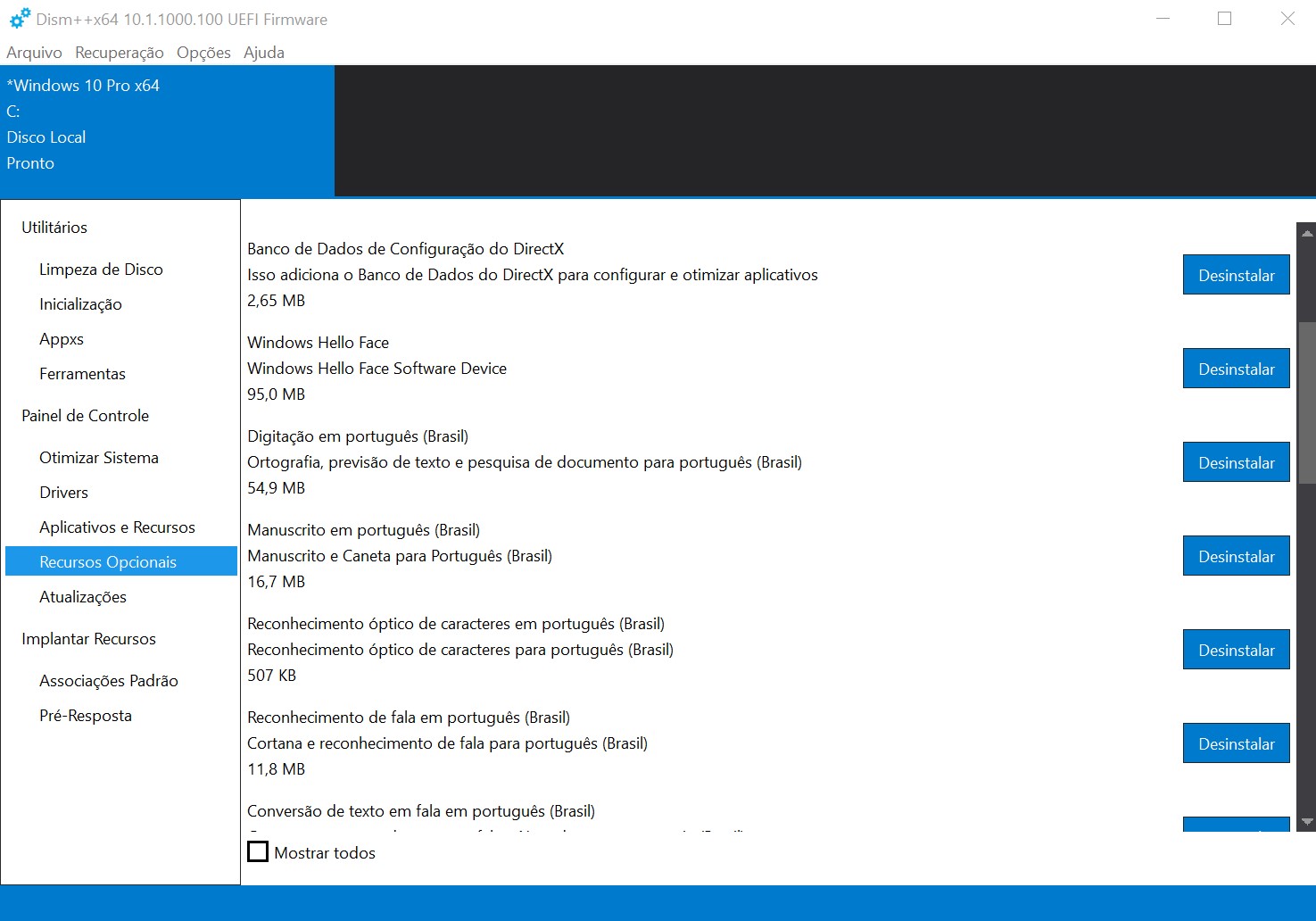
Com dism++ ainda é possível desinstalar programas, atualizar programas obsoletos do sistema. Instalar atualizações do Windows update manualmente. É possível também remover recursos adicionais do sistema Windows além de outras funções.
O Dism++ é uma ferramenta portátil e grátis de código aberto que não exibi qualquer tipo de propaganda e pode ser utilizada em qualquer versão do Windows.
Resumo
O Dism++ é uma ferramenta pequena e portátil que pode ser usada para limpar mais do que apenas o Windows. Oferece a possibilidade de (re)criar uma ISO e outras funções. Um pequeno canivete suíço, que entretanto já encontrou vários fãs. Faça o download no link abaixo.
Ferramentas Essenciais para a Limpeza do PC
Quando se trata de limpeza de computador, existem diversas opções. Embora a Microsoft ofereça seu próprio gerenciador, o PC Manager, que é digno de nota e está com uma versão aprimorada, sua capacidade de limpeza de arquivos temporários pode ser limitada. O PC Manager, por exemplo, oferece uma interessante verificação de rede para assegurar a saúde da sua conexão, e uma função para desinstalar programas profundamente, embora esta última possa não ser a mais robusta. No entanto, para uma limpeza de arquivos temporários mais abrangente, há uma ferramenta que se destaca.
O Poder do DISM para uma Limpeza Profunda
A ferramenta que realmente recomendamos e que garante uma limpeza completa do PC é o DISM (Deployment Image Servicing and Management). Ao contrário de algumas crenças, o DISM é acessível a todos os usuários, independentemente do nível de conhecimento técnico. Ele não é uma ferramenta para esconder do usuário doméstico; pelo contrário, resolve problemas reais e de forma eficaz.
Você pode executar o DISM para sistemas de 32 ou 64 bits, e ele é incrivelmente eficiente. Em nossos testes, uma limpeza inicial de disco com o DISM pode identificar e liberar gigabytes de espaço.
Limpeza de Disco com o DISM: Um Passo a Passo
Para utilizar o DISM de forma eficiente, siga estes passos:
- Marque todas as opções de limpeza: Na interface do DISM, você pode selecionar todas as caixas de limpeza disponíveis. Ao passar o mouse sobre cada opção, uma descrição detalhada é exibida, como “Arquivo de backup do Opera”, permitindo que você entenda o que está sendo excluído.
- Verificação Completa: Após selecionar as opções, clique em “Verificar”. O DISM realizará uma análise ponto a ponto, calculando o espaço em disco a ser liberado.
- Componentes Substituídos (SXS): O DISM também oferece a opção de limpar “assembleias substituídas do SXS”, que são componentes antigos que podem ocupar um espaço significativo.
A diferença entre o DISM e outras ferramentas é notável. Enquanto o PC Manager pode liberar apenas uma pequena quantidade de espaço, o DISM pode facilmente identificar e remover gigabytes, incluindo relatórios de erros, pontos de restauração antigos e arquivos de aplicativos.
Cuidados e Dicas Importantes Pós-Limpeza
Após a limpeza profunda com o DISM, você notará uma quantidade substancial de espaço liberado. No entanto, um passo crucial para garantir a segurança e a estabilidade do seu sistema é a criação de um novo ponto de restauração.
Para criar um novo ponto de restauração:
- Acesse a Busca do Windows: Digite “ponto de restauração” no campo de pesquisa.
- Crie um Novo Ponto: Clique em “Criar” e defina um nome para o ponto de restauração, preferencialmente com a data atual. Isso garante que você tenha um backup do sistema após a limpeza.
Realize este processo de limpeza completa do PC pelo menos uma vez por mês para manter o desempenho otimizado.
Download Dism




