
Muitos usuários acreditam que Windows é lento devido o grande número de apps que vem instalado junto ao sistema, e você acredita nessa tese também? Nesse artigo vamos dar algumas dicas de como se livrar completamente desses aplicativos que ficam rodando em segundo plano no Windows.
https://youtu.be/kXbygnFsjEo
Segundo plano
Parte desses aplicativos ficam abertos em segundo plano, e alguns consomem recursos do computador. Por mais que outras pessoas alegam que isso não causa impacto no computador, muitos usuários preferem não ter esses apps em sua máquina.

Sem scripts
O comando abaixo elimina por completo todos os aplicativos que você não usa no Windows 10, são eles aplicativos nativos do sistema como por exemplo; bing, filmes e tv, cortana e outros. Juntando todos dá quase 40 aplicativos. Abra o Windows Power Shell com privilégios de administrador, copie e cole o mando abaixo e pressione enter.
Nota; esse comando irá remover todos os aplicativos nativos da Microsoft, incluindo a loja, no entanto, logo abaixo vamos deixar outro comando que instala a loja do Windows, e assim se você precisar reinstalar alguns dos apps com a loja você conseguirá.
Get-AppxPackage | Remove-AppxPackage
Esse outro comando abaixo, remove todos os aplicativos do Windows e deixa a loja Microsoft Store.
Get-AppxPackage | where-object {$_.name –notlike “*store*”} | Remove-AppxPackage
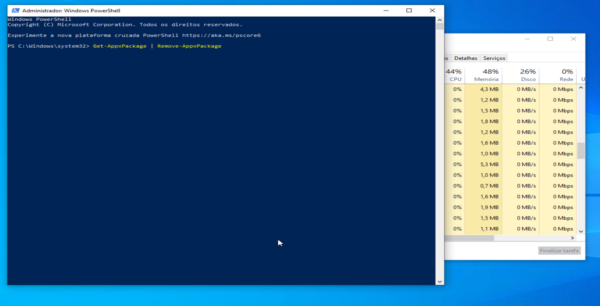
Note; agora que o menu iniciar ficou bem lite. Isso significa que você já removeu todos os aplicativos que você não utiliza. Agora reinicie seu computador, e veja como ficou seu sistema.
Instalando a loja
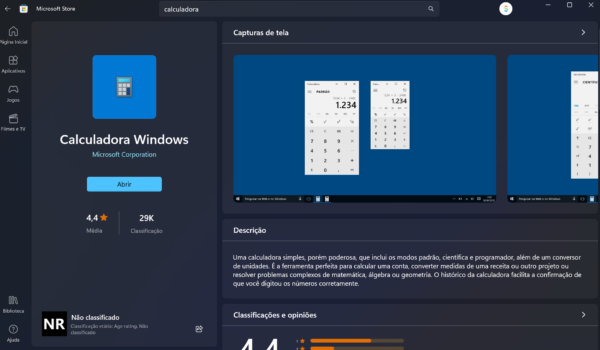
Como mencionado acima, todos os apps foram removidos, incluindo a loja da Microsoft. Caso você queira reinstalar alguns desses aplicativos, como por exemplo a calculadora, Xbox e outros você irá precisar ter a loja instalada. Para isso vamos ao segundo comando desse artigo. Abra o Windows Power Shell com privilégios de administrador, copie e cole o mando abaixo e pressione enter.
https://youtu.be/JVLHnGH55TM
Get-AppXPackage *WindowsStore* -AllUsers | Foreach {Add-AppxPackage -DisableDevelopmentMode -Register “$($_.InstallLocation)\AppXManifest.xml”}
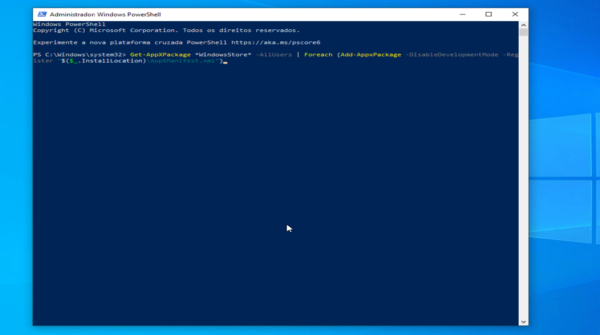
Agora basta você pesquisar no menu iniciar que a Microsoft Store já está funcionando, e assim você poderá pesquisar e instalar os apps que você irá utilizar.
Conclusão
O sistema agora só irá ter aplicativos que você precisa, e isso claramente irá impactar no seu computador, além de deixa-lo mais limpo esteticamente. Se você acha que isso não melhorou um pouco a performance do seu Windows, o melhor então é você fazer um upgrade em seu PC. Veja como obter Windows grátis, clique aqui.



