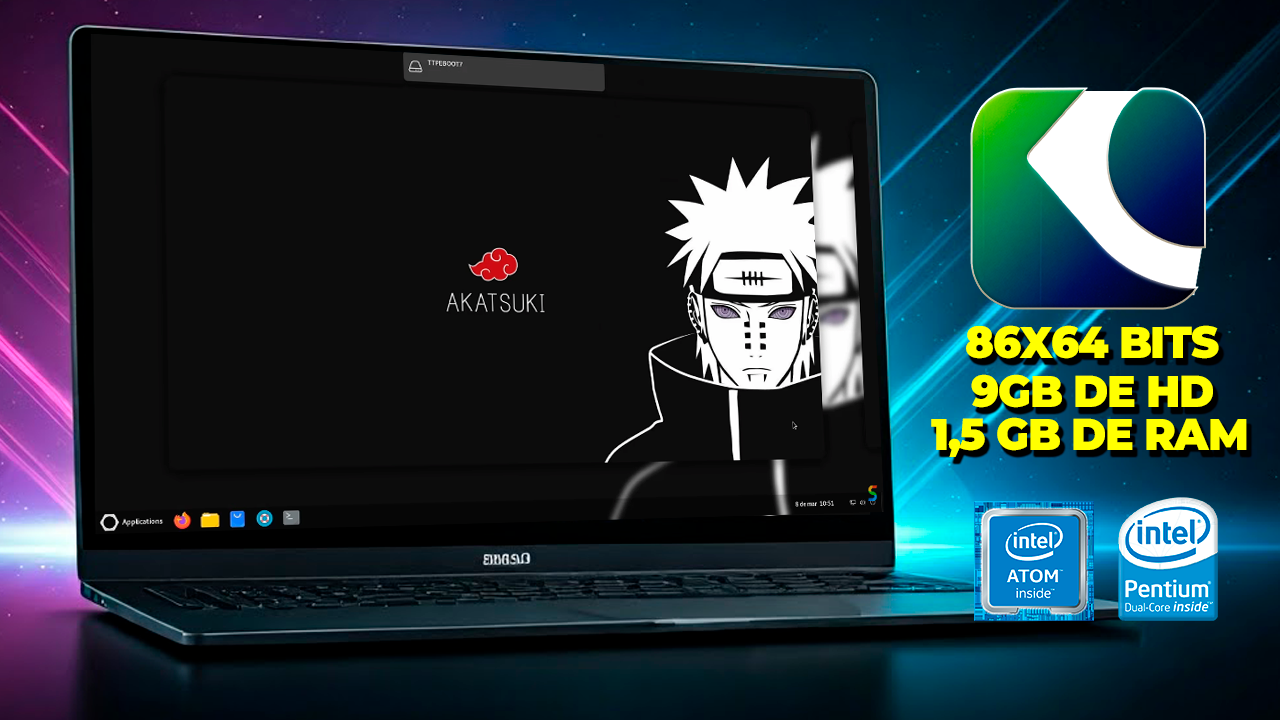
Se você sente que o seu computador está ficando lento com o Windows ou busca uma alternativa gratuita, estável e segura, precisa conhecer o Oreon Lime (R2). Baseada no AlmaLinux 9.3, esta distribuição Linux de “peso médio” foi desenhada para oferecer o máximo de desempenho, especialmente para quem realiza tarefas do dia a dia e não quer lidar com a complexidade técnica de outros sistemas.
O que é o Oreon Lime (R2)?
O Oreon Lime (R2) é uma distribuição focada em estabilidade. Ele utiliza o ambiente gráfico GNOME, conhecido por sua interface limpa e intuitiva, ideal para quem está migrando do Windows. Embora o sistema rode de forma fluida com 8 GB de RAM, ele é surpreendentemente leve: em modo inativo, consome apenas cerca de 1,5 GB, o que permite que computadores com configurações mais modestas (até 2 GB de RAM) consigam executá-lo para tarefas básicas.
Adeus Windows: Facilidade e Aplicativos Automáticos
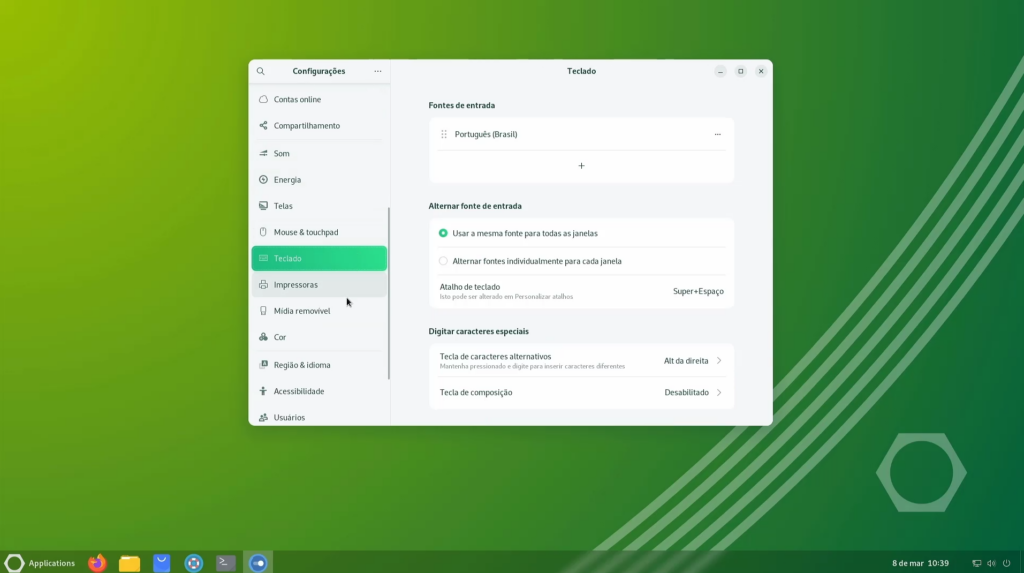
Muitos usuários têm receio de migrar para o Linux por medo da linha de comando. No Oreon Lime, esse medo não existe. O sistema foi projetado para que a transição seja simples, com configurações de região, teclado, sensibilidade e instalação de impressoras ao alcance de poucos cliques.
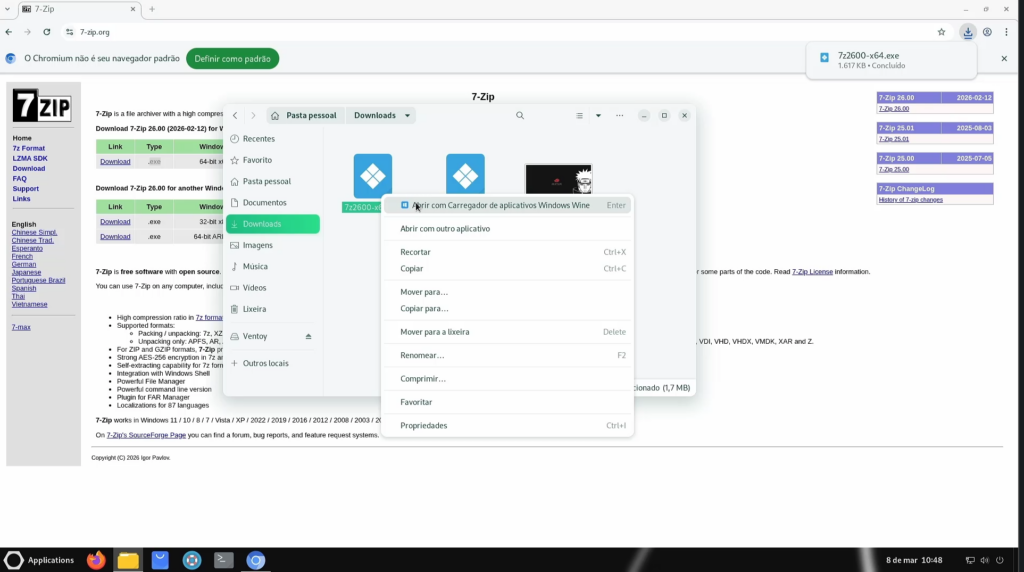
Um dos grandes diferenciais desta distro é a integração com o Wine já pré-configurado. Isso significa que você pode instalar aplicativos do Windows (arquivos .exe) clicando com o botão direito e selecionando “Abrir com carregador de aplicativos Windows”. Além disso, para quem trabalha com documentos, o sistema é totalmente compatível com o OnlyOffice, que oferece todas as funções necessárias para editar arquivos de Word, Excel e PowerPoint sem complicações.
Desempenho e Compatibilidade de Hardware
Diferente do Windows, que muitas vezes exige hardware de ponta para funcionar sem travamentos, o Oreon Lime otimiza o “poder de fogo” do seu PC. Durante nossos testes, a detecção de drivers foi impecável:
- Conectividade: Adaptadores Wi-Fi e dispositivos Bluetooth (teclado e mouse) foram instalados automaticamente.
- Gráficos: Drivers de vídeo integrados (Intel) e placas de captura funcionaram perfeitamente sem intervenção manual.
- Periféricos: Integração total com dispositivos USB e montagem de arquivos ISO de forma nativa.
Para usuários com placas de vídeo NVIDIA, a versão Oreon 10 (também disponível no site oficial) já traz os drivers proprietários integrados no instalador, facilitando ainda mais a vida de quem precisa de aceleração gráfica.
Como Instalar o Oreon Lime
A instalação utiliza o padrão do ecossistema Fedora/AlmaLinux. Embora possa parecer diferente para quem está acostumado com o instalador do Windows, o processo é lógico. Basta baixar a ISO no site oficial e utilizar ferramentas como Ventoy ou Rufus para criar um pendrive bootável.
Lembre-se de desabilitar o Secure Boot na sua BIOS para garantir que o sistema carregue corretamente. Durante a instalação, você define o disco de destino, cria seu usuário administrador e configura a senha de Root. Após o reinício, você terá em mãos um sistema seguro, atualizado e pronto para o trabalho ou estudo.
Vale a pena trocar?
Se o seu objetivo é um computador para navegar na internet, acessar e-mails, editar documentos e assistir vídeos com segurança avançada, o Oreon Lime (R2) é uma escolha excelente. Ele prova que o Linux não é um “bicho de sete cabeças” e que seu computador antigo ainda pode ter muito fôlego.
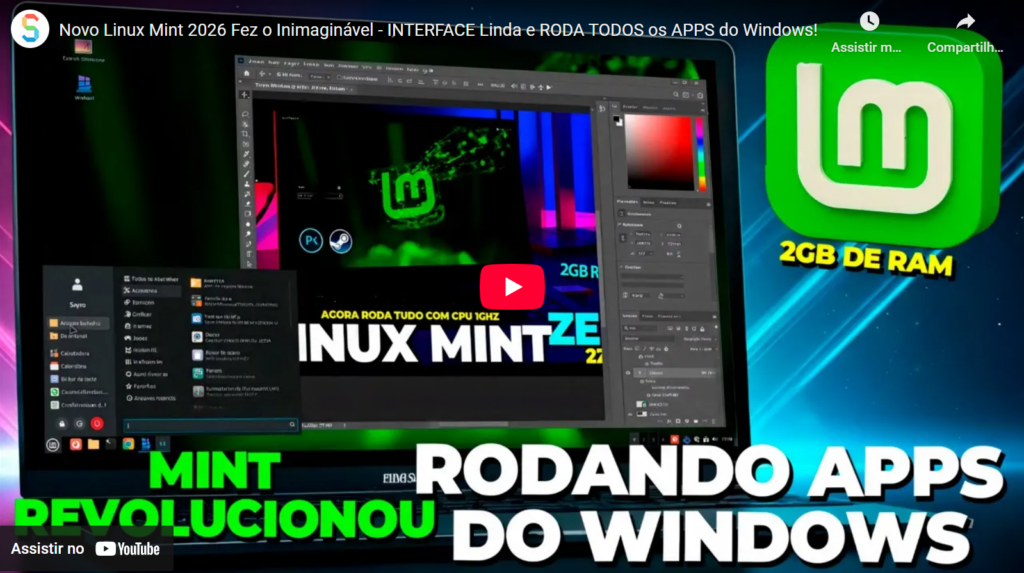
Oreon Lime R2

Oreon 10

, a distro Linux baseada no AlmaLinux que facilita a migração do Windows. Leve, segura e com Wine pré-instalado para rodar seus apps favoritos!)