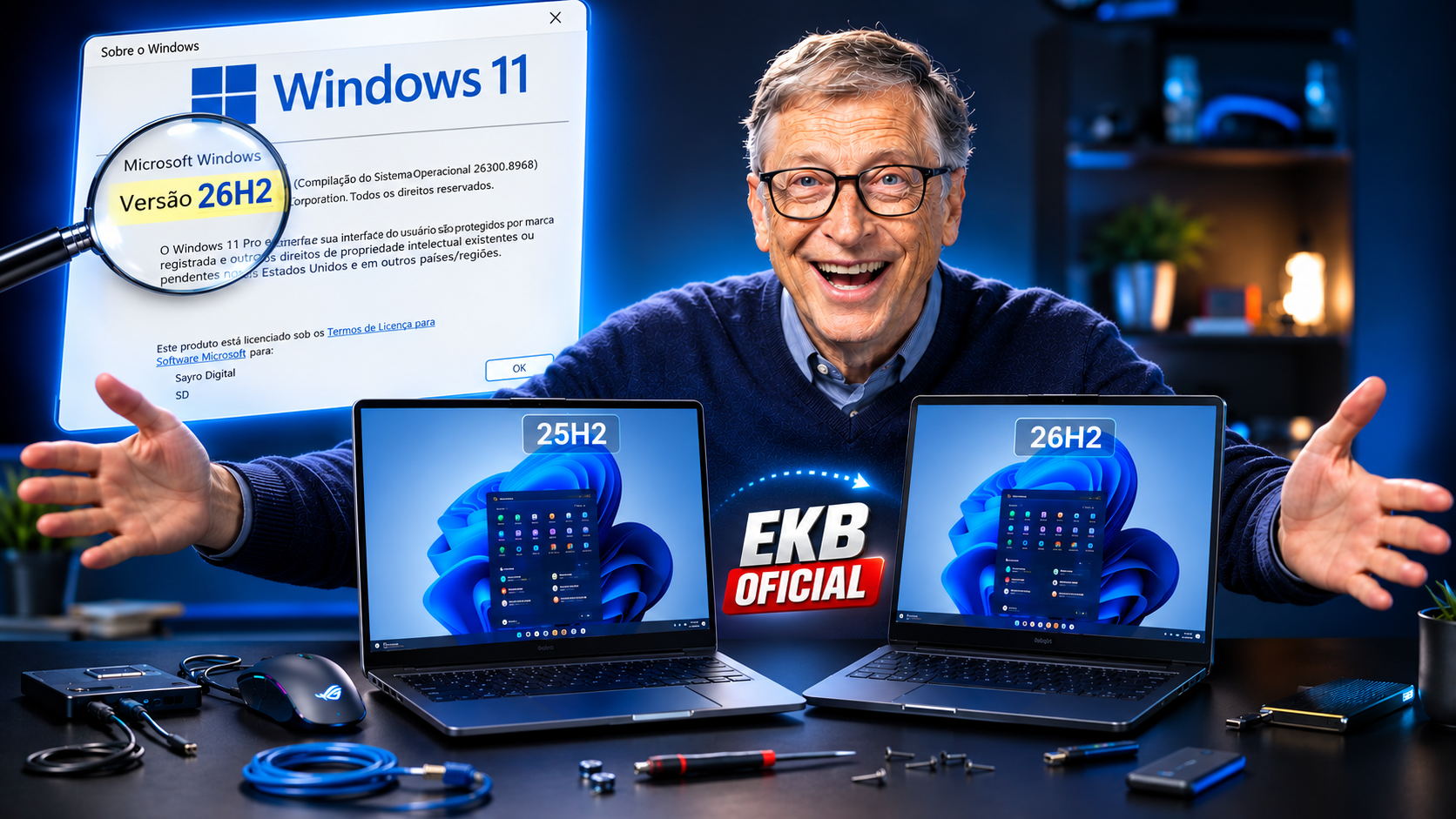
A Microsoft continua aprimorando seu ecossistema no Windows 11, mantendo a estrutura de grandes atualizações anuais via pacotes de habilitação (Enablement Packages — EKB). Se você já está rodando a versão Windows 11 25H2 (Build 26200.x) e deseja migrar antecipadamente para a versão 26H2, o processo é extremamente rápido, simples e não exige a formatação do computador.
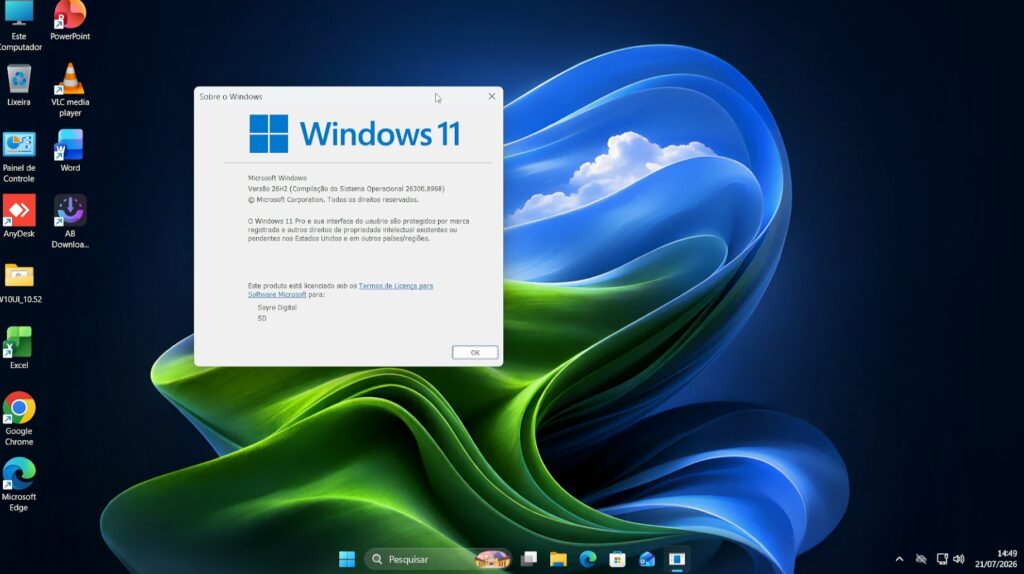
Neste artigo, você aprenderá como o método de atualização por EKB funciona e o passo a passo para fazer o upgrade para a versão 26H2 de forma limpa e segura.
O que é o Pacote de Habilitação (EKB)?
Desde as atualizações recentes do Windows 11, a Microsoft adota um modelo de código base compartilhado. Isso significa que as novidades, correções de segurança e melhorias de código da versão 26H2 já estão presentes no seu sistema operacional na versão 25H2, porém em estado “dormente” (desativadas).

O EKB (Enablement Package) é um pequeno arquivo de atualização (com tamanho reduzido, geralmente em torno de 174KB) cuja única função é virar a chave: ele ativa as novas funcionalidades, altera o número da versão do sistema de 25H2 para 26H2 e atualiza o número da compilação (build).
Vantagem: Em vez de baixar uma imagem ISO completa de mais de 5 GB e demorar cerca de 45 minutos para atualizar, o processo via EKB é concluído em poucos segundos com um simples reinício de sistema.
Requisitos Prévia para a Atualização
Para garantir que a transição ocorra sem erros, certifique-se de preencher os seguintes requisitos:
Passo a Passo: Atualizando da Versão 24/25H2 para a 26H2
Para que o Windows Update e o sistema identifiquem a chave de liberação da versão 26H2, o computador precisa estar na última build ou superior a (Build 9278).
ISO OEM Final 26H2 para Assinantes do Club Tech 🔥 Club Tech Premium: https://tinyurl.com/4edyh3w6
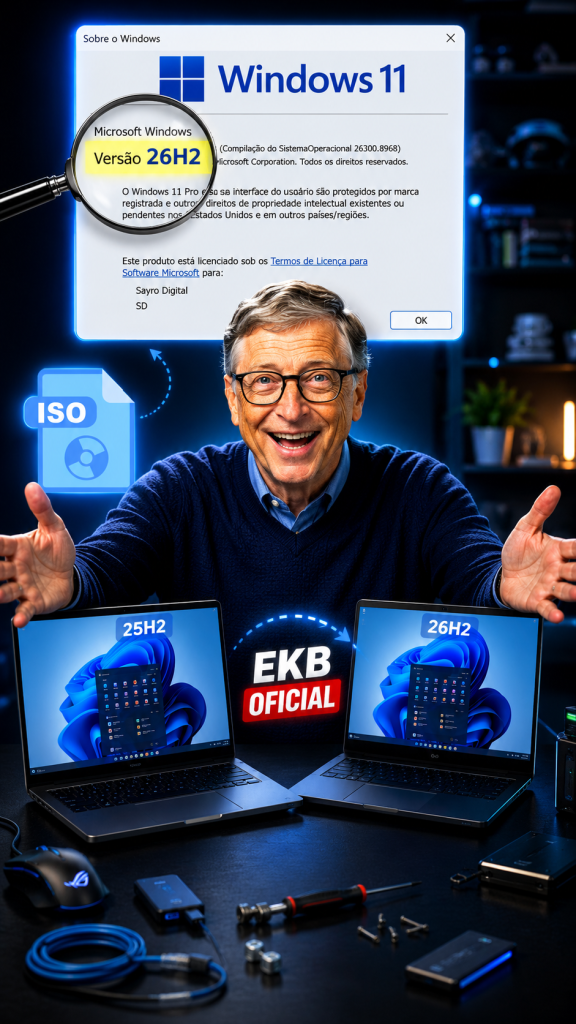
Arquivos EKB

Passo 2: Aplicar o Pacote EKB (Enablement Package)
Verificando a Instalação
Após a inicialização do Windows:
- Pressione as teclas
Win + Rpara abrir a caixa Executar. - Digite
winvere pressione Enter. - Na janela exibida, confirme se as informações do sistema mostram Windows 11 – Versão 26H2.
A partir desse momento, seu PC continuará recebendo as atualizações de segurança e melhorias normais do Windows Update, sem correr riscos com instabilidades de versões em testes.
Resumo das Vantagens
- Sem Perda de Dados: Todos os seus programas, arquivos e configurações permanecem intactos.
- Instalação Ultrarrápida: O processo levas apenas alguns minutos devido ao tamanho reduzido do arquivo EKB.
- Procedimento Oficial: Ativa recursos nativos pré-instalados na própria arquitetura do Windows 11.
Novos Recursos
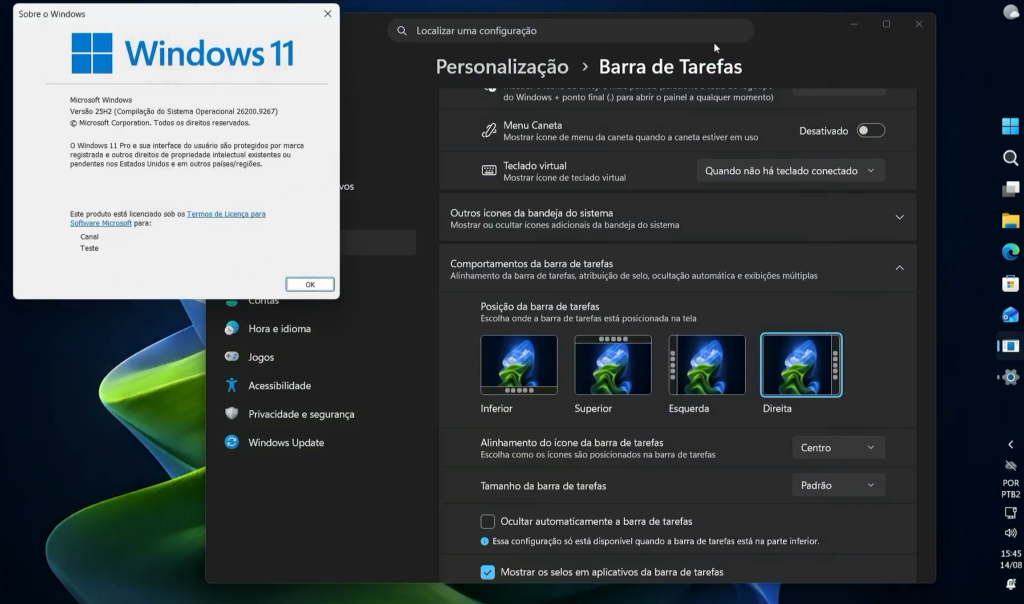
Para habilitar a mudança de posição e o tamanho da barra de tarefas no Windows 11, baixe e extraia o ViveTool do GitHub. Em seguida, abra o Prompt de Comando como administrador, navegue até a pasta onde extraiu o arquivo e execute os comandos;
Após reiniciar o computador, você poderá acessar Configurações > Personalização > Barra de tarefas > Comportamentos da barra de tarefas para mover a barra (Superior, Esquerda, Direita ou Inferior) e ativar a opção de mostrar botões menores.
Caso queira desfazer as modificações no futuro, basta repetir o processo no Prompt de Comando utilizando;
Copie o ViVeTool-v0.3.4 para a raíz do disco C, (Faça isso com ele descompactado, e renomeia a pasta para ViVeTool-v0.3.4 em seguida clique sobre a pasta já no disco C com botão direito do mouse “Copiar com caminho“. Em seguida abra o CMD como admistrador e digite cd espaço e cole o caminho copiado e pressione enter. Agora você pode usar os códigos abaixo.
vivetool /disable /+ID
Perfil de Baixa Latência:
vivetool /enable /id:60716524Perfil de Baixa Latência para Lançamento de Aplicativo:
vivetool /enable /id:61391826Perfil de baixa latência para aberturas de arquivos:
vivetool /enable /id:62816659Comando para ativar praticamente todos os novos recursos;
vivetool /enable /id:61161244
Ativar a configuração de posicionamento da barra de tarefas;
vivetool /enable /id:59213768
ativar a configuração de barra de tarefas menor;
vivetool /enable /id:61090762
Ativar as novas configurações de personalização do menu Smart;
vivetool /enable /id:61754985
Ativar o novo indicador de processo do snipper;
vivetool /enable /id:59728252
Ativar a Proteção de Administrador;
vivetool /enable /id:57048231
Ativar o novo design e as configurações da Pesquisa do Windows;
vivetool /enable /id:62762248
vivetool /enable /id:62353331
Ativar o novo o sub menu de contexto.
vivetool /enable /id:49453572,60813048


