Os HDs estão em praticamente todo lugar, por exemplo, se você está usando um PC para ler esse artigo é bem provável que Windows nele esteja rodando em um HD convencional. No entanto, isso não quer dizer muito, afinal um HD é muito comum aqui no Brasil. Nesse artigo vamos mostrar um comando que ajuda a identificar se seu HD ou melhor SSD está desgastado.
Vida útil
Os discos HD são bastante resistentes, esse é o principal fator que leve os consumidores a utilizar essa tecnologia mesmo ela sendo antiga. Hoje em dia os discos estão sendo substituídos pelo SSD (que incluí também os NVME) devido esse tecnologia ser inovadora e rápida. No entanto, é assim que está o problema.

Esse tipo de disco se desgasta muito rápido. Por exemplo um dos fatores principais que leva esse tipo de disco a estragar mais rápido é justamente utilizar ele no máximo, ou seja, colocar muitos arquivos nele enchendo sua capacidade. Mais e agora, onde você irá guardar seus arquivos? Se basicamente o disco SSD estraga mais rápido por guardar suas coisas?
Desgasta com o tempo
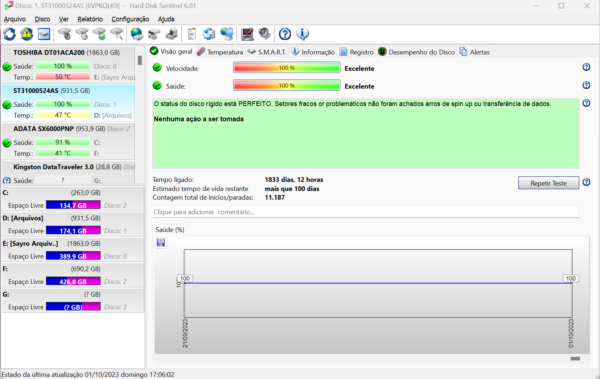
Na verdade, todo disco SSD começa a perder vida útil com o passar do tempo, e isso é totalmente normal. Formatar o PC, copiar, excluir dados são parte da rotina de qualquer usuário que use o computador. Existem alguns programas como HardDisk Sentinel que monitoram os discos do seu computador, dando informações de quando eles estão falhando, temperatura e outras informações precisas.
Como saber se meu SSD está desgastado?
Baseado no artigo da Microsoft sobre desgaste de unidades flash, o comando abaixo irá ajudá-lo a saber se disco SSD/NVMe está desgastado. Abra o Windows PowerShell como administrador. Copie e cole o comando abaixo e pressione enter.

Get-PhysicalDisk | Get-StorageReliabilityCounter | Select Wear
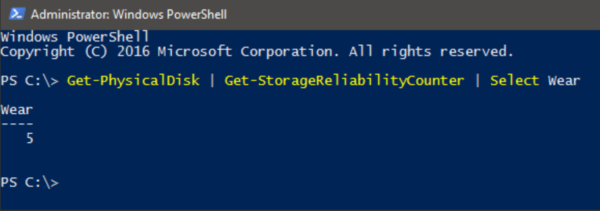
Note que o comando voltou o resultado de 5, ou seja, 5% de desgaste. Isso significa que o disco aqui por mais tempo de uso que ele tenha, apenas 5% de todo o disco está desgastado. Na prática isso é bom. E você por momento não deve se preocupar. O comando é Get-PhysicalDisk usado para obter o valor de desgaste dos discos físicos conectados ao seu computador. Esse valor indica a porcentagem de vida útil restante do disco. Um valor de 100 significa que o disco está em perfeitas condições, enquanto um valor de 0 significa que o disco está completamente desgastado.
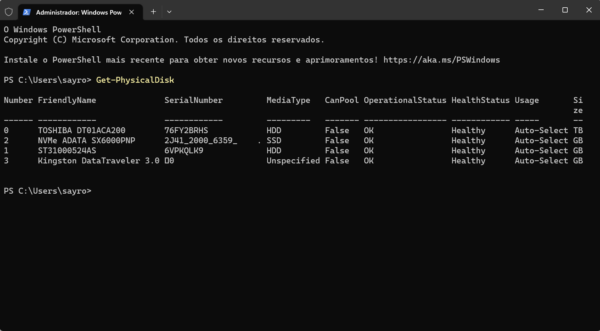
Você pode usar o comando abaixo retorna informações gerais sobre os discos físicos, incluindo seu tipo de mídia (SSD ou HDD), tamanho, status operacional e status de saúde. Essas informações podem ajudá-lo a avaliar a condição dos seus discos, mas não fornecem um valor numérico de desgaste.
Get-PhysicalDisk | Select-Object DeviceID, Model, MediaType, Size, OperationalStatus, HealthStatus
PC lento
Se o resultado tivesse sido de 15% ou superior, você deveria já se preocupar. Isso implicaria que você precisaria considerar trocar ou comprar uma nova unidade.
Ativar/Desativar o TRIM
fsutil behavior query DisableDeleteNotify
Este comando consulta o status do comando TRIM no sistema.
O TRIM é essencial para SSDs, pois avisa à unidade quais blocos de dados não estão mais em uso, permitindo que o dispositivo os limpe internamente e mantenha a velocidade de escrita ao longo do tempo.
Resultado: Se retornar
0, o TRIM está ativado (o que é o ideal). Se retornar1, ele está desativado.
fsutil behavior set DisableDeleteNotify 0
Este comando ativa o TRIM (caso ele estivesse desativado).
Ao definir o valor como
0, você garante que o Windows envie as instruções de limpeza para o SSD sempre que um arquivo for deletado.Nota: É um dos ajustes mais importantes para evitar que o SSD perca desempenho com o passar dos meses.
Get-Partition | Select DiskNumber, PartitionNumber, Offset
Este é um comando de PowerShell que gera uma lista técnica das suas partições.
DiskNumber: Identifica em qual disco físico a partição está (Disco 0, Disco 1, etc.).
PartitionNumber: O número da “fatia” dentro daquele disco.
Offset: Mostra o ponto de início exato da partição em bytes.
Utilidade: Profissionais usam o Offset para verificar o alinhamento de partição. Se uma partição estiver desalinhada em um SSD, o desempenho de leitura/escrita pode cair drasticamente, pois o sistema precisa acessar dois blocos físicos para ler um único bloco lógico.
Como não ter desgaste?
Isso é impossível visto que já mencionamos que tudo que você faz no PC impacta na saúde do disco. No entanto, existem sim algumas coisas que você usuários simples podem fazer.
- Não desfragmentar o disco (só em último caso, se você perceber que seu disco realmente está lento)
- Deixar o disco SSD/NVMe apenas para uso do Windows e programas/jogos. Dados como fotos, filmes, downloads e outros, salve em outra unidade que seja preferencialmente HD comum. Pois como já citamos ficar usando muito o disco (isso incluí encher ele perto de sua capacidade máxima) ajuda a desgastar mais rapidamente.
- Não fazer limpeza de espaços vazios com ferramentas especificas.
- E por fim, ativar o TRIM ou otimizar o TRIM com ferramentas especificas. O TRIM ativo ajuda no uso de ciclos de apagamento de dados, poupando a memória flash de maiores desgastes.
Pré-otimização para discos HDD
É possível você fazer a otimização correta do seu disco HD comum, acima você conferiu as dicas para melhorar o desempenho do seu disco SSD/NVME. No entanto, utilizando o comando abaixo você poderá otimziar seu disco HD comum, abra o CMD (prompt de comando) como administrador, em seguida digite; defrag e: /u e pressione Enter, note que E é a letra da unidade do disco, selecione a letra correta para seu computador.
Velocidade do disco
Com apenas um comando é possível você verificar também a velocidade de escrita e gravação do seu disco HD ou SSD, isso pode ajudar a identificar possíveis problemas, caso você perceba que seu disco está muito lento. Utilize o comando abaixo substituindo a letra final pela letra do seu disco. Abra o CMD do Windows como administrador e digite o comando, funciona em todos os discos.
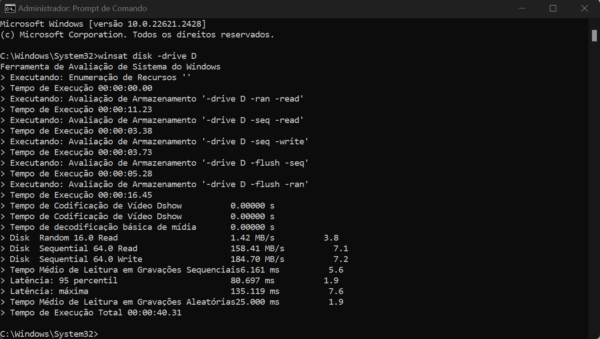
winsat disk -drive D
Script Automático
O script otimização que poderá ser baixado no link abaixo é uma compilação dos comandos acima já listados. No entanto, com muitas melhorias e otimizações automáticas. Agora o script já exibe todas as informações sobre os discos como por exemplo se ele é um HD comum, SSD/Nvme, o status da saúde dos discos, e o seu desgaste.
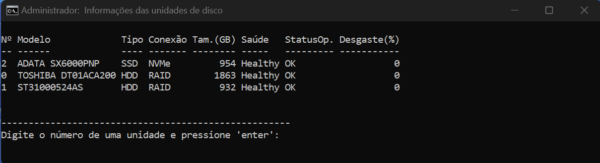
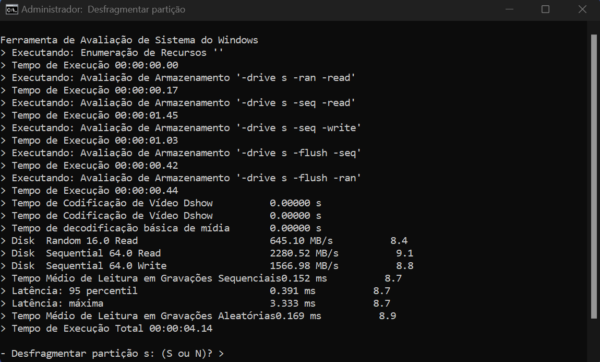
Além foi adicionado a pré-otimização utilizando os parâmetros defrag /u /o que “Executa a otimização adequada para cada tipo de mídia” resultando em uma otimização de cada arquivo existente na sua máquina. Por fim, o script ainda verificar a velocidade de cada disco informando todos os detalhes.
senha para descompatar o arquivo “sayro” sem aspas.
Apoie nosso script (faça uma doção) clique aqui.

Notas;
O script TestDefragDisk tem como objetivo mostrar algumas informações importantes das unidades de disco, testar seus desempenhos e otimizar suas partições.
Changelog v2024.2.0:
– Corrigida a listagem de volumes de discos dinâmicos.
Na presença de discos dinâmicos ao selecionar uma das unidades serão mostradas as partições visíveis de todos as unidades.
– Adicionada a opção para limpeza automática avançada de disco através do Cleanmgr.
O Windows possui um perfil de limpeza avançada com o Cleanmgr cuja janela de configuração é acessada através do executar ou pela janela dos prompts com o comando:
cleanmgr /sageset:6553
Todavia esse comando apenas abre a janela para selecionar as opções e gravar no perfil 6553. Para iniciar o processo com as opções marcadas é necessário executar o comando:
cleanmgr /sagerun:6553
A nova opção do script TestDefragDisk, "Limpeza de disco para Windows (Cleanmgr)", marca todas as opções e executa automaticamente a limpeza de disco. Fique tranquilo pois nenhum arquivo pessoal é apagado. Verifique se não precisa restaurar arquivos da lixeira pois ela será esvaziada.
Ao finalizar a limpeza de disco o script vai automaticamente para a opção que lista as unidades conectadas conforme a versão anterior. Caso não queira prosseguir basta fechar a janela do script.
Otimização SSD/Nvme
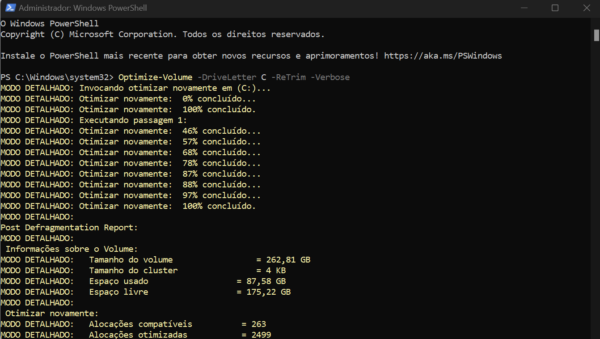
O comando abaixo poderá ser usado em discos SSD/NVME, ele irá otimizar o TRIM para esses discos otimizando o sistema para melhor desempenho.
Optimize-Volume -DriveLetter C -ReTrim -Verbose
Troque a letra da unidade pela letra da unidade do seu disco, no exemplo acima, está disco “C”.
O comando Optimize-Volume -DriveLetter C -ReTrim -Verbose é utilizado no PowerShell para otimizar o volume especificado, que neste caso é a unidade C. Aqui está o que cada parte do comando faz:
Optimize-Volume: É o cmdlet que inicia a otimização do volume.-DriveLetter C: Especifica que a unidade a ser otimizada é a unidade C.-ReTrim: Esta opção é específica para unidades SSD. Ela reenvia os comandos TRIM para o volume, o que pode ajudar a melhorar o desempenho da unidade ao informar quais blocos de dados não são mais em uso e podem ser apagados.-Verbose: Este parâmetro fornece informações detalhadas sobre as operações que estão sendo realizadas pelo cmdlet.
Em resumo, esse comando reotimiza a unidade C, especialmente útil para SSDs, fornecendo detalhes sobre o processo de otimização. É importante ter direitos de administrador para executar este comando.
Notas da limpeza que é feita!
Adicionado junto à limpeza avançada do Cleanmgr a limpeza de logs e de outros arquivos temporários do sistema que podem ser removidos com segurança assim como também arquivos temporários criados por programas e usuários na pasta “%temp%” (C:\Users\Usuário\AppData\Local\Temp). Também foram incluídas para limpeza as pastas “Temp” e “Prefetch” em “C:\Windows”. Arquivos em uso não serão afetados.
Por segurança não foi incluído no script a remoção dos arquivos temporários de navegadores de internet. Fica a critério do usuário fazê-lo usando os recursos dos próprios navegadores.
A opção 2 do script utiliza o cmdlet Get-PhysicalDisk do powershell cujo módulo para funcionamento só está disponível a partir do Windows 8.